


透過BLUETOOTH連線連接至電腦(Mac)
若要在欲以無線方式連接的BLUETOOTH裝置上互相登錄資訊,配對為必要程序。
若要將多台BLUETOOTH裝置與喇叭搭配使用,請針對每台裝置執行下列配對程序。
喇叭關閉時,BLUETOOTH裝置的配對資訊儲存在喇叭中。
支援作業系統
macOS(版本 12.7 或更新)
開始前,請執行下列操作。
-
將電腦放置於距離喇叭1 m(3.2 ft)以內。
-
請使用相容於 USB PD 的交流電轉接器,將揚聲器連接至交流電源插座。或是使用充滿電的內建電池。
-
備妥電腦隨附的操作手冊,以供參考。
-
為避免配對後喇叭立即發出突然的巨大聲響,請調低電腦與喇叭的音量或停止音樂播放。
-
將電腦喇叭設為開啟。
若電腦喇叭設為
 (靜音),則BLUETOOTH喇叭不會輸出聲音。
-
電腦喇叭設為開啟時:

-
-
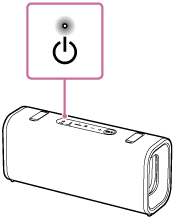
開啟喇叭。
-
檢查揚聲器上的BLUETOOTH指示燈是否亮起。
指示燈閃爍兩次時
當揚聲器沒有配對資訊時,它會在開啟電源時自動進入配對模式。進入步驟 4。
提示
-
在以下情況下,揚聲器沒有配對資訊。
-
當揚聲器在購買後首次與BLUETOOTH裝置配對時
-
在講者完成初始化後
-
指示燈緩慢閃爍時
喇叭正在搜尋BLUETOOTH連線。
-
若要將揚聲器與第二部或後續的 BLUETOOTH 裝置配對,請進行步驟 3。
-
若要將喇叭重新連接至先前曾與喇叭配對的任一BLUETOOTH裝置,請繼續步驟4。
只要開啟電腦的BLUETOOTH功能,喇叭即會自動連接至電腦。
視BLUETOOTH裝置而定,喇叭可能在開啟後立即與裝置重新連接。如需詳細資訊,請參閱BLUETOOTH裝置隨附的使用說明書。
指示燈恆亮
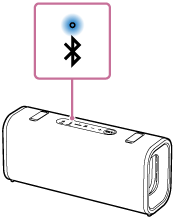
喇叭已經與任一BLUETOOTH裝置連接。
若要將喇叭連接至其他BLUETOOTH裝置,請執行下列任一操作:
-
若要將揚聲器與第二部或後續的 BLUETOOTH 裝置配對,請進行步驟 3。
-
若要將喇叭重新連接至先前曾與喇叭配對的任一BLUETOOTH裝置,請繼續步驟4。
只要開啟電腦的BLUETOOTH功能,喇叭即會自動連接至電腦。
-
-
按下喇叭上的 BLUETOOTH 按鈕。
您會聽到揚聲器 (Pairing(配對中))發出的語音指引。然後揚聲器上的 BLUETOOTH 指示燈開始雙閃。喇叭進入配對模式。
-
在電腦上搜尋喇叭。
-
在畫面右下角的工作列中按一下[
 (System Preferences)] - [Bluetooth]。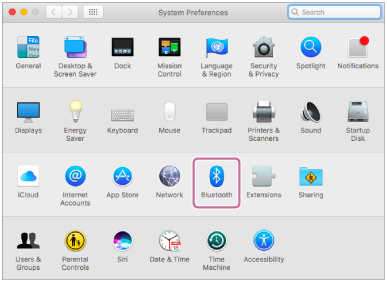
-
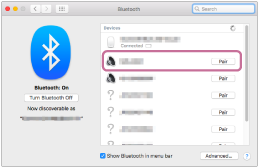
在Bluetooth畫面選擇[ULT FIELD 3],並按一下[Pair]。
-
-
按照螢幕上的指示,建立BLUETOOTH連線。
BLUETOOTH 連線建立後,您會聽到喇叭發出的通知聲音。然後,揚聲器上的 BLUETOOTH 指示燈會由閃爍變為亮起。
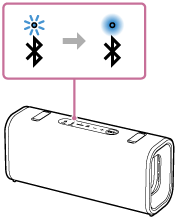
如果嘗試連線失敗,請從步驟3重新操作。
-
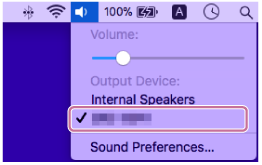
按一下畫面右上角的喇叭圖示,並從[Output Device]選擇[ULT FIELD 3]。
您可在電腦上盡情播放音樂等。
提示
-
以上電腦操作指示僅供參考。如需詳細資訊,請參閱電腦隨附的使用說明書。此外,並非所有電腦皆經過測試並確定相容於上述程序,該程序不適用於組裝電腦。
-
使用 “Sound Connect” 應用程式,您可以調整下列各種設定。
-
建立或中斷 BLUETOOTH 連線
-
解除配對 BLUETOOTH 裝置
-
-
喇叭最多可同時連接2台BLUETOOTH裝置。(多點連接)
注意
-
約 5 分鐘後,喇叭的配對模式會解除。然後,揚聲器上的 BLUETOOTH 指示燈會緩慢閃爍。然而,當喇叭沒有配對資訊時(如原廠設定內),則不會解除配對模式。如果在完成程序前解除配對模式,請從步驟3重新操作。
-
BLUETOOTH裝置配對成功後,無須再次進行配對。以下為例外情況:
-
配對資訊因送修等情況而遭到刪除。
-
喇叭已和8個裝置配對,且需再和其他裝置進行配對。
喇叭最多僅可與8個裝置配對。若在配對8個裝置後配對新的裝置,則最早透過BLUETOOTH連線連接之裝置的配對資訊會被新裝置的資訊取代。
-
喇叭的配對資訊已從BLUETOOTH裝置刪除。
-
喇叭已初始化。
所有配對資訊將遭刪除。若您將喇叭初始化,則喇叭可能無法連線至您的電腦。在此情況下,請清除電腦上的喇叭配對資訊,然後再次執行配對程序。
-
-
喇叭可與多個裝置配對,但一次只能從一台配對裝置播放音樂。
-
本喇叭的萬用密碼為“0000”。若在BLUETOOTH裝置上設定“0000”以外的萬用密碼,則無法與喇叭完成配對。
-
使用立體聲配對功能或聚會連接功能時,無法使用多點連接功能。