


選擇BLUETOOTH連線音樂播放品質(編解碼器)
對於BLUETOOTH連線品質,喇叭有提供“聲音品質優先”和“穩定連線優先”偏好設定。“聲音品質優先”偏好設定不僅相容於SBC,也相容於高音質音樂播放的AAC,而“穩定連線優先”偏好設定則可透過更穩定的BLUETOOTH連線進行音樂播放。購買時,“聲音品質優先”偏好設定為選擇狀態。
-
聲音品質優先(預設設定):最佳的編解碼器會從AAC和SBC自動選擇。
-
穩定連線優先:已選擇SBC。
-
開啟喇叭。
您會聽到喇叭發出通知聲音,喇叭上的 BLUETOOTH 指示燈會閃爍 (*) 藍光。
(*) 如果先前已與揚聲器連接的 BLUETOOTH 裝置就在附近,揚聲器可能會自動與該裝置連接。在這種情況下,揚聲器上的 BLUETOOTH 指示燈會亮起藍色。
-
變更 BLUETOOTH 連線品質。
使用喇叭按鈕時
-
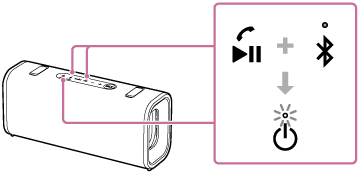
同時按住播放按鈕和揚聲器上的 BLUETOOTH 按鈕約 2 秒鐘。
當設定變更為"穩定連線優先"喜好設定時,喇叭上的電源指示燈會以白色閃爍 3 次。
當設定變更為"聲音品質優先"喜好設定時,喇叭上的電源指示燈會以白色閃爍兩次。
當喇叭與BLUETOOTH裝置連接時,所有連線會在自動中斷後重新建立,然後新的偏好設定會生效。
使用“Sound Connect”應用程式時
-
啟動“Sound Connect”應用程式。
-
透過 [Bluetooth Connection Quality]選擇任一編解碼器喜好設定。
-
[Prioritize Sound Quality]
-
[Prioritize Stable Connection]
-
-
提示
-
只要使用 USB PD 相容的 AC 變壓器將揚聲器連接至 AC 插座,您也可以在揚聲器關閉時變更 BLUETOOTH 連線品質。
-
使用 Stereo Pair 功能或 Party Connect 功能時,編解碼器會自動切換至 SBC。
注意
-
選擇“聲音品質優先”偏好設定時,視BLUETOOTH裝置的設定及環境條件而定,可能會發生雜音或者音訊中斷。在此情況下,請將BLUETOOTH連線品質變更為“穩定連線優先”偏好設定。