


Parring og tilslutning med en pc (Windows 8.1)
Parring er en proces, som kræves for gensidigt at registrere oplysninger om BLUETOOTH-enheder, der skal tilsluttes trådløst.
Du skal starte med at parre en enhed med højttaleren, før der kan oprettes BLUETOOTH-forbindelse. Udfør samme procedure for at parre med andre enheder.
Gør følgende før start.
- Sørg for, at din pc har trådløs BLUETOOTH-funktion.
- Placér pc'en inden for en afstand af 1 m fra højttaleren.
- Slut højttaleren til en stikkontakt, eller oplad batteriet tilstrækkeligt.
- Sørg for, at have den betjeningsvejledning, der fulgte med pc'en, ved hånden.
- Skru ned for lydstyrken på pc'en.
- Stop afspilningen på pc'en for at undgå pludselig høj lyd fra højttaleren.
- Aktivér BLUETOOTH-funktionen på din pc. Se i betjeningsvejledningen, der følger med pc'en, for oplysninger om, hvordan BLUETOOTH-funktionen aktiveres, eller for at bekræfte, at din pc har BLUETOOTH-funktion.
- Aktivér højttalerindstillingen på pc'en. Hvis lydløs (fra) er indstillet i højttalerindstillingen på pc'en, udsender højttaleren ikke lyd.
- Hvis højttalerindstillingen på pc'en er indstillet til lydløs (fra)

- Hvis højttalerindstillingen på pc'en er indstillet til lyd til

- Hvis højttalerindstillingen på pc'en er indstillet til lydløs (fra)
- Vær forberedt på at søge efter højttaleren på pc'en.
- Vælg [Desktop] på skærmen Start.
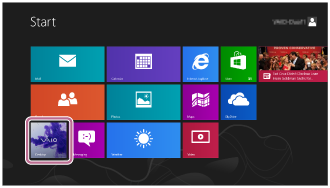
- Ret musen mod øverste højre side af skærmen (hvis du bruger touchpanel, skal du svirpe fra skærmens højre kant), og vælg [Settings] blandt de viste amuletter.
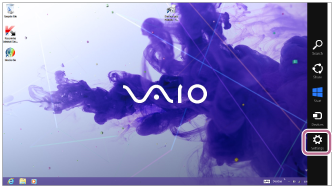
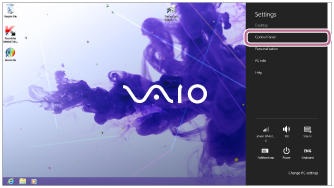
- Hvis amuletterne [Settings] vises, trykkes på [Control Panel].
- Når [All Control Panel Items] vises, skal du vælge [Device and printer].
Hvis skærmen [Control Panel] vises i stedet for [All Control Panel Items], vælges [Large icons] eller [Small icons] fra [View by] øverst til højre på skærmen.
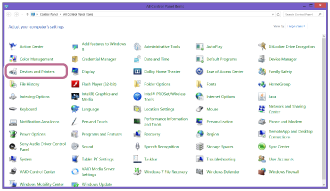
Følgende skærm vises.
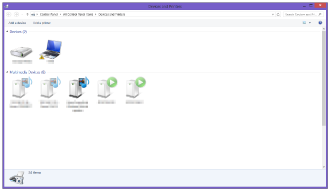
- Vælg [Desktop] på skærmen Start.
- Tænd højttaleren.
Indikatoren
 (power) lyser grønt.
 - Tryk flere gange på knappen FUNCTION, indtil indikatoren BLUETOOTH blinker.
Højttaleren skifter til tilstanden BLUETOOTH.
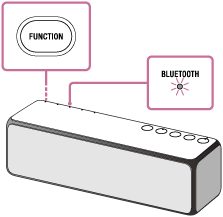
- Første gang du tænder højttaleren efter købet, indeholder højttaleren ingen parringsoplysninger. Hvis højttaleren indstilles til BLUETOOTH-tilstanden, vil indikatoren BLUETOOTH i dette tilfælde begynde at blinke hurtigt, og højttaleren vil automatisk skifte til parringstilstand. Gå derefter til trin
 .
. - Når du aktiverer BLUETOOTH-tilstanden, forsøger højttaleren at oprette en BLUETOOTH-forbindelse til den sidst tilsluttede BLUETOOTH-enhed. Hvis enheden er tæt på, oprettes BLUETOOTH-forbindelsen automatisk, og indikatoren BLUETOOTH lyser konstant. I dette tilfælde deaktiveres BLUETOOTH-funktionen på BLUETOOTH-enheden, eller BLUETOOTH-enheden slukkes.
- Første gang du tænder højttaleren efter købet, indeholder højttaleren ingen parringsoplysninger. Hvis højttaleren indstilles til BLUETOOTH-tilstanden, vil indikatoren BLUETOOTH i dette tilfælde begynde at blinke hurtigt, og højttaleren vil automatisk skifte til parringstilstand. Gå derefter til trin
- Indstil højttaleren til parringstilstand.
Tryk på knappen
(power)/ PAIRING, indtil højttaleren bipper, og indikatoren BLUETOOTH begynder at blinke hurtigt.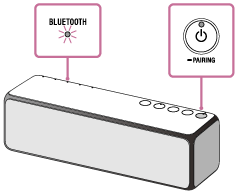
- Udfør parringsproceduren på pc'en.
- Tryk på [Add a device].
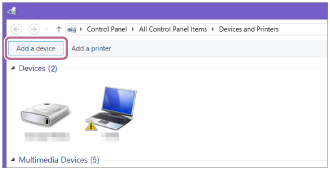
- Tryk på [h.ear go (SRS-HG1)], og tryk derefter på [Next].
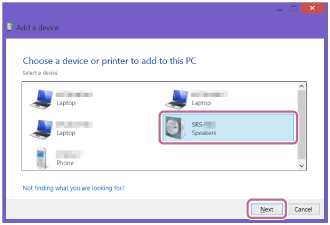
Indtast "0000", hvis der kræves en adgangsnøgle*.
Hvis [h.ear go (SRS-HG1)] ikke vises på skærmen, gentages proceduren fra trin
 .
.* En adgangsnøgle kaldes muligvis "Adgangskode", "PIN-kode", "PIN-nummer" eller "Adgangsord".
- Når følgende skærm vises, skal du trykke på [Close].
Driverinstallationen for pc'en begynder.
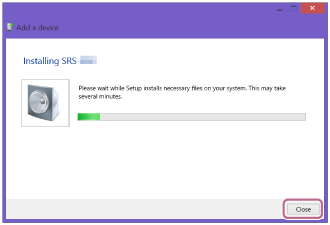
Under installationen vises mærket [
 ] til venstre i bunden af ikonet [h.ear go (SRS-HG1)].
Driverinstallationen er afsluttet, når [
] forsvinder. Gå til trin 4.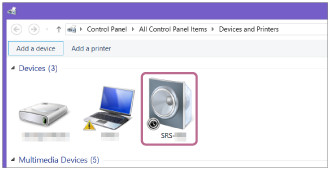
Afhængigt af pc'en kan denne installation tage tid. Højttaleren skifter automatisk til standbytilstand, hvis driverinstallationen tager lang tid. I dette tilfælde tændes højttaleren igen.
- Højreklik på [h.ear go (SRS-HG1)] for [Device], og vælg derefter [Sound Settings] i den viste menu.
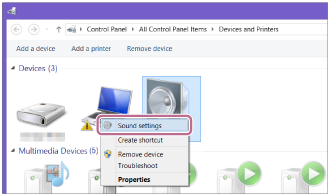
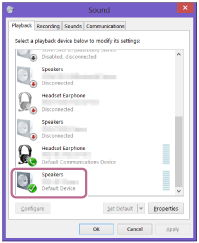
- Marker [h.ear go (SRS-HG1) Stereo] på skærmen [Sound].
- Hvis [h.ear go (SRS-HG1) Stereo] er markeret (grønt), skal du gå til trin
 .
.
- Hvis [h.ear go (SRS-HG1) Stereo] ikke er markeret (grønt), skal du gå til trin 6.
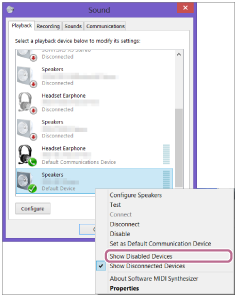
- Hvis [h.ear go (SRS-HG1) Stereo] ikke vises på skærmen [Sound], højreklikkes på skærmen [Sound], og [Show Disabled Devices] markeres.
- Hvis [h.ear go (SRS-HG1) Stereo] er markeret (grønt), skal du gå til trin
- Højreklik på [h.ear go (SRS-HG1) Stereo], og vælg derefter [Connect] i den viste menu.
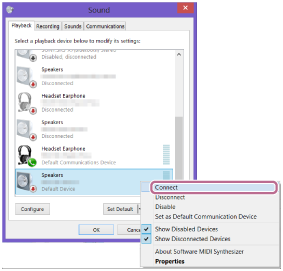
Når forbindelsen er oprettet, vises en markering på [h.ear go (SRS-HG1) Stereo] på skærmen [Lyd]. Gå til trin
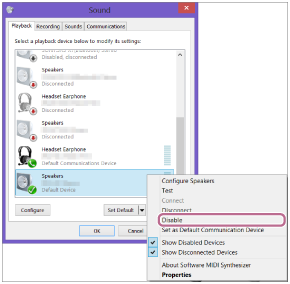
.Hvis du ikke kan vælge [Connect] for [h.ear go (SRS-HG1) Stereo], skal du vælge [Disable] for [Default Device], som er markeret (grønt).
- Tryk på [Add a device].
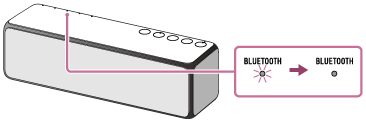
- Kontroller, om indikatoren BLUETOOTH på højttaleren skifter fra et blinke til at lyse konstant.
Når BLUETOOTH-forbindelsen er oprettet, forbliver indikatoren BLUETOOTH tændt. Du kan afspille musik fra din pc.
Hvis forbindelsen ikke er oprettet, selvom [h.ear go (SRS-HG1)] vises på skærmen, indstilles højttaleren til parringstilstand for at forbinde.
Tryk på knappen (power)/ PAIRING, indtil højttaleren bipper, og indikatoren BLUETOOTH begynder at blinke hurtigt.
Tip!
- Den ovenfor beskrevne fremgangsmåde er kun vejledende. Se i betjeningsvejledningen, der følger med pc'en, for flere oplysninger.
- Der kan udføres parring eller oprettes forbindelse til en anden BLUETOOTH-enhed, selvom der allerede er oprettet BLUETOOTH-forbindelse. I dette tilfælde afbrydes den forrige forbindelse.
- SongPal har ingen funktion til afspilning af musik via en BLUETOOTH-forbindelse. Afspil musik på din BLUETOOTH-enhed, f.eks. en smartphone, pc osv.
- Hvis din pc ikke har BLUETOOTH-funktionen, skal en almindeligt tilgængelig BLUETOOTH-adapter tilsluttes til pc'en.
Bemærk!
- Start med at skrue ned for lyden på enheden, og stop derefter afspilningen på BLUETOOTH-enheden. Når parring er udført, kan høj lyd udsendes fra højttaleren. Ellers kan der høres en pludselig høj lyd fra højttaleren, første gang der afspilles musik efter en parring.
- Højttalerens parringstilstand annulleres efter ca. 5 minutter, og indikatoren BLUETOOTH blinker langsomt. Hvis der ikke er gemt parringsoplysninger i højttaleren eller du tænder enheden første gang efter købet, aktiveres parringstilstanden ikke. Hvis parringstilstanden afbrydes, før den er fuldført, skal du gentage fra trin .
- Når BLUETOOTH-enhederne er parret, skal de ikke parres igen undtagen i følgende situationer:
- Parringoplysningerne er blevet slettet efter reparation osv.
- Højttaleren er allerede parret med 9 enheder, og en anden enhed skal parres.
Højttaleren kan parres med op til 9 enheder. Hvis en ny enhed parres, efter at 9 enheder allerede er blevet parret, erstattes den parrede enhed, der har været tilsluttet længst, med den nye.
- Højttalerens parringsoplysninger er blevet slettet fra BLUETOOTH-enheden.
- Højttaleren initialiseres.
Alle parringsoplysninger slettes. Hvis du initialiserer højttaleren, kan den muligvis ikke oprette forbindelse til din iPhone/iPod touch eller pc. I dette tilfælde skal du slette højttalerens parringsoplysninger på din iPhone/iPod touch eller pc og derefter udføre parringen igen.
- Højttaleren kan parres med flere enheder, men kan kun afspille musik fra én parret enhed ad gangen.
- Højttalerens adgangsnøgle er "0000". Parring med højttaleren kan ikke udføres, hvis der angives en anden adgangsnøgle end "0000" på BLUETOOTH-enheden.
