


Tilslutning af højttaleren til et Wi-Fi-netværk med en trådløs pc (Modern UI)
Bemærk, at højttaleren skal initialiseres til fabriksstandard for denne forbindelse. Alle BLUETOOTH-enhedens registreringsoplysninger (parring) slettes. Hvis du vil bruge BLUETOOTH-forbindelsen efter det, skal du slette alle parringsoplysninger på din iPhone/iPod touch og derefter indstille parring igen.
Dette afsnit indeholder oplysninger om, hvordan du opretter trådløs forbindelse mellem en moderne UI-pc og højttaleren og beskriver, hvordan du tilslutter højttaleren til en trådløs router via pc'en.
Gør følgende før start.
- Placer højttaleren tættere på den trådløse router.
- Find det SSID (navnet på det trådløse netværk) og den krypteringsnøgle (WEP eller WPA), der kræves for at konfigurere et Wi-Fi-netværk. Krypteringsnøglen begrænser adgangen til enheder på et netværk. Den bruges til at give mere sikker kommunikation mellem de enheder, der er tilsluttet til trådløse routere eller adgangspunkter.
- Sørg for, at du har navnet på Wi-Fi-netværket (SSID) og adgangskoden (krypteringsnøgle) til den trådløse router parat, hvis du skulle få brug for det.
Du kan finde flere oplysninger i den betjeningsvejledning, der fulgte med din trådløse router.
- Tænd højttaleren, og tryk på knappen – (lydstyrke) og knappen
 (power)/
 PAIRING samtidigt i mindst 4 sekunder for at initialisere højttalerens indstillinger.
Indikatoren
(power) blinker grønt hurtigt i to sekunder. Indstillingerne for højttaleren gendannes til standard, og netværksoplysningerne og alle registreringsoplysninger (parringsoplysninger) for BLUETOOTH-enheden slettes. Derefter skifter højttaleren automatisk til starttilstand. Det tager omkring 15 til 30 sekunder at tænde højttaleren. Når indikatoren (power) lyser rødt (standbytilstand), kan du tænde højttaleren. - Tænd for højttaleren.
- Slut højttaleren til pc'en.
- Placer musen i øverste højre hjørne (eller i nederste højre hjørne) af Start-skærmen for at få vist amuletterne, og vælg derefter [Settings]. Hvis du har en berøringsskærm, skal du åbne amuletvisningen ved at svirpe ind fra højre side af skærmen mod midten og derefter vælge [Settings].

- Vælg
 eller
eller  .
. - Vælg [h.ear go (SRS-HG1)] på netværkslisten.
- Placer musen i øverste højre hjørne (eller i nederste højre hjørne) af Start-skærmen for at få vist amuletterne, og vælg derefter [Settings]. Hvis du har en berøringsskærm, skal du åbne amuletvisningen ved at svirpe ind fra højre side af skærmen mod midten og derefter vælge [Settings].
- Åbn skærmen [Sony Network Device Settings].
- Åbn en browser (Internet Explorer osv.).
- Indtast følgende URL i adressefeltet.
- Vælg [Network Settings] i menuen.

- Indtast den trådløse routers SSID og adgangskoden (krypteringsnøgle).

- Vælg [Apply].

- Kontroller, om indikatoren LINK lyser orange.
Når der er oprettet Wi-Fi-forbindelse, lyser indikatoren LINK orange. Der kan gå over et minut, før indikatoren LINK lyser.
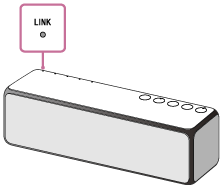
Forbindelsen er oprettet.
- Slut pc'en til den ønskede trådløse router.

Tip!
- Hvis du vil bruge en fast IP-adresse, skal disse oplysninger konfigureres på skærmen i trin
 ovenfor.
 - Når du har oprettet forbindelse mellem højttaleren og dit Wi-Fi-netværk, skal du tilslutte din pc til den forrige destination eller din trådløse router.
Bemærk!
- Handlingen skal fuldføres inden for 30 minutter. Hvis den ikke kan fuldføres inden for 30 minutter, skal du starte forfra fra trin
 .
. - Wi-Fi-netværket er ikke beskyttet, før indstillingen er afsluttet. Wi-Fi-netværket beskyttes igen, når du har indstillet Wi-Fi-sikkerheden.
- Første gang højttaleren opretter forbindelse til et Wi-Fi-netværk efter købet, aktiveres standby for BLUETOOTH/netværk automatisk.
