


Herstellen einer Verbindung mit einem Wi-Fi-Netzwerk mithilfe eines drahtlos verbundenen PCs (Windows 7/Windows 8.1)
Beachten Sie, dass der Lautsprecher für diese Verbindung anhand der werkseitigen Standardeinstellungen initialisiert werden muss. Alle Informationen zur BLUETOOTH-Geräteregistrierung (Kopplung) werden dabei gelöscht. Um die BLUETOOTH-Verbindung danach zu nutzen, löschen Sie alle Kopplungsinformationen auf dem iPhone/iPod touch und führen Sie die Kopplung dann erneut durch.
In diesem Abschnitt wird beschrieben, wie Sie einen PC mit Windows 7 oder Windows 8.1 und den Lautsprecher drahtlos verbinden und dann mit dem PC eine Verbindung zwischen dem Lautsprecher und einem WLAN-Router herstellen.
Gehen Sie zunächst folgendermaßen vor.
- Stellen Sie den Lautsprecher nahe beim WLAN-Router auf.
- Stellen Sie die SSID (Name eines WLAN) und den Verschlüsselungsschlüssel (WEP oder WPA) fest, die zum Konfigurieren eines Wi-Fi-Netzwerks erforderlich sind. Der Verschlüsselungsschlüssel schränkt den Zugriff auf Geräte in einem Netzwerk ein. Er wird für eine sicherere Kommunikation zwischen den Geräten verwendet, die mit WLAN-Routern und Zugriffspunkten verbunden sind.
- Halten Sie den Namen des Wi-Fi-Netzwerks (SSID) und das Passwort (Verschlüsselungsschlüssel) des WLAN-Routers zum Nachschlagen bereit.
Einzelheiten dazu finden Sie in der mit dem WLAN-Router gelieferten Bedienungsanleitung.
- Halten Sie bei eingeschaltetem Lautsprecher länger als 4 Sekunden gleichzeitig die Taste – (Lautstärke) und die Taste
 (Ein/Aus)/
 PAIRING gedrückt, um die Einstellungen des Lautsprechers zu initialisieren.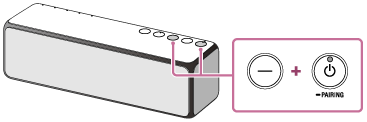
Die Anzeige
(Ein/Aus) blinkt zwei Sekunden lang schnell grün. Die Einstellungen des Lautsprechers werden auf die werkseitigen Standardwerte zurückgesetzt und die Netzwerkinformationen und alle Informationen zur BLUETOOTH-Geräteregistrierung (Kopplung) werden gelöscht. Daraufhin wechselt der Lautsprecher automatisch in den Startmodus. Das Starten des Lautsprechers dauert etwa 15 bis 30 Sekunden. Wenn die Anzeige (Ein/Aus) rot leuchtet (Bereitschaftsmodus), können Sie den Lautsprecher einschalten. - Schalten Sie den Lautsprecher ein.
- Verbinden Sie den Lautsprecher mit dem PC.
- Bei Windows 8.1, klicken Sie auf bzw. berühren Sie den Desktop auf dem Start-Bildschirm.
- Wählen Sie
 oder
oder  rechts unten auf dem Bildschirm.
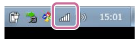
- Wählen Sie [h.ear go (SRS-HG1)] aus der Netzwerkliste aus.
- Rufen Sie den Bildschirm [Sony Network Device Settings] auf.
- Starten Sie einen Browser (Internet Explorer o. Ä.).
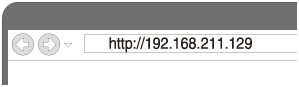
- Geben Sie die folgende URL in die Adressleiste ein.
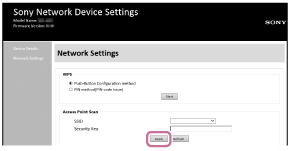
- Wählen Sie [Network Settings] aus dem Menü aus.
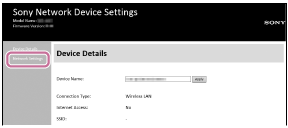
- Geben Sie die SSID des WLAN-Routers und das Passwort (Verschlüsselungsschlüssel) ein.
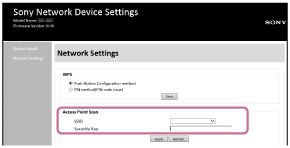
- Wählen Sie [Apply].
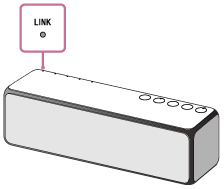
- Überprüfen Sie, ob die Anzeige LINK orange leuchtet.
Wenn die Wi-Fi-Verbindung hergestellt wurde, leuchtet die Anzeige LINK orange. Es kann länger als eine Minute dauern, bis die Anzeige LINK leuchtet.
Die Verbindung ist hergestellt.
- Verbinden Sie den PC mit dem zu verwendenden WLAN-Router.
Tipp
- Wenn Sie eine feste IP-Adresse einstellen wollen, nehmen Sie die Einstellung im Bildschirm in Schritt
 oben vor.
 - Wenn die Verbindung zwischen dem Lautsprecher und dem Wi-Fi-Netzwerk hergestellt wurde, verbinden Sie den PC mit dem vorherigen Ziel oder dem WLAN-Router.
Hinweis
- Dieser Vorgang muss innerhalb von 30 Minuten abgeschlossen werden. Wenn Sie ihn nicht innerhalb von 30 Minuten abschließen können, beginnen Sie nochmals ab Schritt
 .
. - Das Wi-Fi-Netzwerk ist nicht geschützt, bis Sie die Einstellung abgeschlossen haben. Das Wi-Fi-Netzwerk ist nach dem Einstellen der Wi-Fi-Sicherheit wieder geschützt.
- Wenn Sie nach dem Kauf zum ersten Mal eine Verbindung zwischen dem Lautsprecher und einem Wi-Fi-Netzwerk herstellen, schaltet sich der BLUETOOTH-/Netzwerk-Bereitschaftsmodus automatisch ein.
