


Připojení reproduktoru za krk k počítači přes připojení BLUETOOTH® (Windows)
Proces registrace údajů cílového zařízení, které jsou potřeba pro připojení BLUETOOTH, se nazývá párování.
Chcete-li zařízení používat v kombinaci s reproduktorem za krk přes připojení BLUETOOTH, je potřeba reproduktor za krk spárovat se zařízeními na jednotlivé bázi.
Podporované operační systémy
Windows 10, Windows 8.1
Před pokračováním zajistěte následující věci:
-
Umístěte reproduktor za krk do vzdálenosti 1 m od počítače.
-
Dostatečně nabijte vestavěnou baterii.
-
Jako referenci si připravte návod k použití, který je součástí dodávky počítače.
-
Snižte hlasitost počítače i reproduktoru za krk nebo zastavte přehrávání hudby, aby nedošlo k náhlému výstupu hlasitého zvuku z reproduktoru za krk.
-
Nastavte reproduktor počítače na „zap.“.
Je-li reproduktor počítače nastaven na
 (ztlumit), nedojde k výstupu zvuku do reproduktoru za krk.
-
Když je reproduktor počítače nastaven na „zap.“:

-
-
Uveďte reproduktor za krk do režimu párování.
V době zakoupení je již reproduktor za krk spárován s dodaným vysílačem.
Chcete-li spárovat reproduktor za krk s druhým či dalším zařízením BLUETOOTH (jehož údaje o párování již reproduktor za krk má), ověřte, že je reproduktor za krk vypnutý. Pak stiskněte a podržte tlačítko
 (napájení)/
 (BLUETOOTH) přibl. 5 sekund, dokud nezazní zpráva hlasové navigace (BLUETOOTH pairing (BLUETOOTH párován)). Když je reproduktor za krk v režimu párování, začne indikátor dvojitě blikat modře.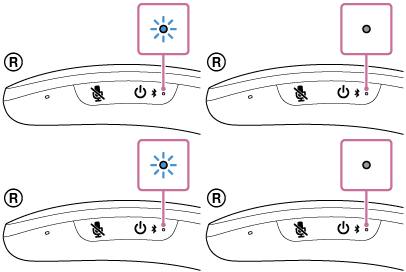
Poznámka
-
Tlačítko držte stisknuté i v případě, že zazní zpráva hlasové navigace (Power ON (Napájení ZAP.)) za přibl. 2 sekundy po stisknutí a podržení tlačítka
(napájení)/(BLUETOOTH).
-
-
Zaregistrujte reproduktor za krk do počítače.
Pro Windows 10
-
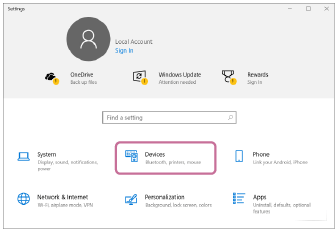
Klikněte na tlačítko [Start] a pak na položku [Settings].
-
Klikněte na položku [Devices].
-
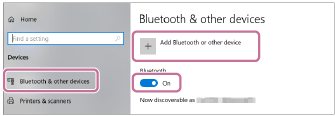
Klikněte na kartu [Bluetooth & other devices], kliknutím na přepínač [Bluetooth] zapněte funkci BLUETOOTH a pak klikněte na položku [Add Bluetooth or other device].
-
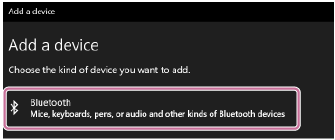
Klikněte na položku [Bluetooth].
-
Vyberte položku [SRS-NS7].
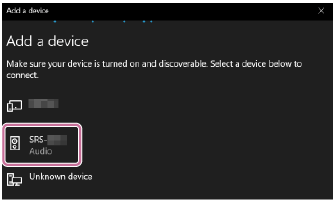
Nezobrazí-li se položka [SRS-NS7], proveďte operaci znovu od kroku
 .
. -
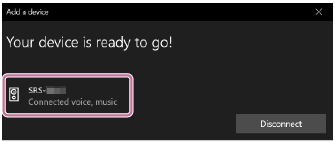
Po spárování se automaticky sestaví připojení BLUETOOTH a na obrazovce se zobrazí položka [Connected music] nebo [Connected voice, music]. Pokračujte krokem
 .
.
Pro Windows 8.1
-
Klikněte pravým tlačítkem na tlačítko [Start] a pak klikněte na položku [Control Panel].
Po zobrazení možnosti [All Control Panel Items] vyberte položku [Devices and Printers].
Zobrazí-li se obrazovka [Control Panel] místo možnosti [All Control Panel Items], vyberte položku [Large icons] či [Small icons] z nabídky [View by] v pravém horním rohu obrazovky.
-
Klepněte na položku [Add a device].
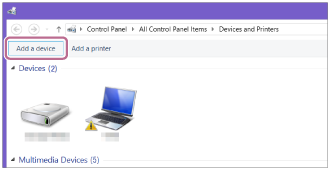
-
Vyberte položku [SRS-NS7] a klikněte na [Next].
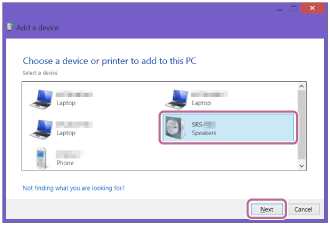
Nezobrazí-li se položka [SRS-NS7], proveďte operaci znovu od kroku
. -
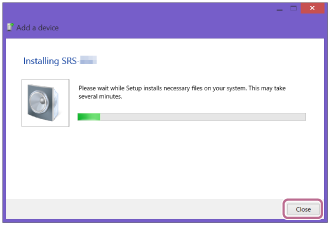
Když se zobrazí následující obrazovka, klikněte na možnost [Close].
Počítač zahájí instalaci ovladače.
Během instalace se zobrazí značka „
 “ v levé dolní části ikony [SRS-NS7]. Když se značka „“ skryje, je instalace ovladače dokončena. Pokračujte krokem
  -5.
-5.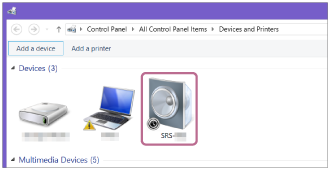
V závislosti na počítači může instalace trvat delší dobu. Trvá-li instalace ovladače příliš dlouho, reproduktor za krk se automaticky vypne pomocí své funkce Automatické vypnutí. Pokud k tomu dojde, zapněte reproduktor za krk znovu.
-
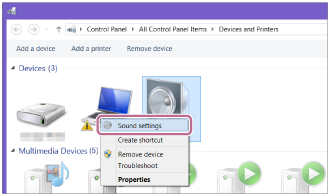
Klikněte pravým tlačítkem na položku [SRS-NS7] v možnosti [Devices] a vyberte položku [Sound settings] z nabídky, která se zobrazí.
-
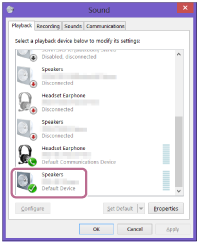
Potvrďte položku [SRS-NS7 Stereo] na obrazovce [Sound].
-
Je-li na položce [SRS-NS7 Stereo] značka zaškrtnutí (zelená), pokračujte krokem
.
-
Není-li na položce [SRS-NS7 Stereo] značka zaškrtnutí (zelená), pokračujte krokem
-7. -
Pokud se položka [SRS-NS7 Stereo] nezobrazí, klikněte pravým tlačítkem na obrazovku [Sound] a vyberte položku [Show Disabled Devices] z nabídky, která se zobrazí. Pak pokračujte krokem
-7.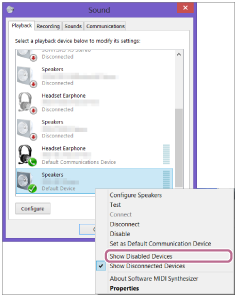
-
-
Klikněte pravým tlačítkem na položku [SRS-NS7 Stereo] a vyberte položku [Connect] z nabídky, která se zobrazí.
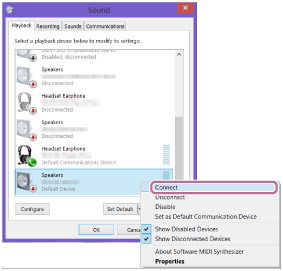
Když se reproduktor za krk připojí, zobrazí se značka zaškrtnutí na položce [SRS-NS7 Stereo] na obrazovce [Sound]. Pokračujte krokem
.
Nemůžete-li kliknout na možnost [Connect] pro položku [SRS-NS7 Stereo], vyberte možnost [Disable] pro položku [Default Device], u níž je aktuálně značka zaškrtnutí (zelená).
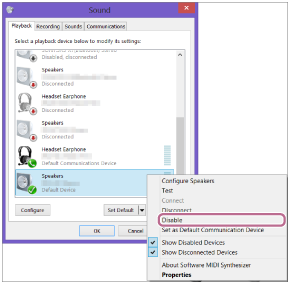
-
-
Sestavte připojení BLUETOOTH postupem podle pokynů na obrazovce.
Po sestavení připojení BLUETOOTH zazní z reproduktoru za krk zpráva hlasové navigace (BLUETOOTH connected (BLUETOOTH připojen)) a indikátor na reproduktoru za krk začne blikat modře.
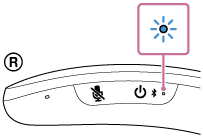
Není-li připojení BLUETOOTH sestaveno, zopakujte celý postup znovu od kroku
.
Tip
-
Výše uvedené pokyny jsou uvedeny jako příklad. Informace viz návod k použití, který je součástí dodávky počítače. Kromě toho nejsou všechny počítače testovány na kompatibilitu s výše uvedeným postupem, a tento postup se netýká amatérsky vyrobených počítačů.
-
Když jsou pro pokus o připojení zobrazeny položky [SRS-NS7] a [LE_SRS-NS7], vyberte položku [SRS-NS7].
I když se nejprve zobrazí položka [LE_SRS-NS7], počkejte na zobrazení položky [SRS-NS7].
Než se položka [SRS-NS7] zobrazí, může to trvat přibl. 30 sekund až 1 minutu.
Není-li položka [SRS-NS7] zobrazena, zopakujte celý postup znovu od kroku
. -
Zobrazí-li se v počítači s Windows 10 nebo Windows 8.1 výzva k zadání kódu, zadejte „0000“.
Tomuto kódu se také může říkat „přístupový kód“, „kód PIN“, „číslo PIN“ nebo „heslo“.
Poznámka
-
Reproduktor za krk ukončí režim párování za přibl. 5 minut a indikátor na reproduktoru za krk se změní na pomalé blikání modře. Ukončí-li reproduktor za krk režim párování ještě předtím, než daný postup dokončíte, zopakujte celý postup znovu od kroku
. -
Jakmile je reproduktor za krk spárován se zařízením BLUETOOTH, není třeba je párovat znovu s výjimkou následujících případů:
-
Údaje o spárování jsou vymazány při práci na opravě apod.
-
Reproduktor za krk je již spárován s 8 zařízeními a má být spárováno další zařízení.
Reproduktor za krk lze spárovat s max. 8 zařízeními BLUETOOTH. Když se navíc k 8 spárovaným zařízením páruje nové zařízení, nahradí se údaje nejdříve spárovaného zařízení připojeného přes připojení BLUETOOTH údaji nového zařízení.
-
Ze spárovaného zařízení BLUETOOTH byly vymazány údaje o spárování s reproduktorem za krk.
-
Reproduktor za krk je zinicializován.
Vymažou se údaje o párování všech zařízení BLUETOOTH s výjimkou vysílače. Jakmile je reproduktor za krk zinicializován, nemusí již sestavit připojení BLUETOOTH k počítači. V takovém případě vymažte z počítače údaje o párování reproduktoru za krk. Pak opět spárujte reproduktor za krk s počítačem od začátku.
-
-
Reproduktor za krk může být spárován s více zařízeními, ale v dané chvíli může přehrávat hudbu pouze z jednoho spárovaného zařízení.
