


Ligar a coluna de pescoço a um computador através de uma ligação por BLUETOOTH® (Windows)
O processo de registar as informações de um dispositivo alvo necessárias para a ligação por BLUETOOTH chama-se emparelhamento.
Para utilizar um dispositivo em combinação com a coluna de pescoço através de uma ligação por BLUETOOTH, é necessário emparelhar a coluna de pescoço com os dispositivos individualmente.
Sistemas operativos suportados
Windows 10, Windows 8.1
Antes de avançar, não se esqueça de fazer o seguinte:
-
Coloque a coluna de pescoço a uma distância de 1 m do computador.
-
Carregue suficientemente a bateria incorporada.
-
Tenha à mão as instruções de operação fornecidas com o computador para poder consultá-las.
-
Para evitar qualquer saída de som alto de repente da coluna de pescoço, baixe o volume tanto do computador como da coluna de pescoço ou pare qualquer reprodução de música.
-
Ligue a coluna do computador.
Se a coluna do computador estiver definida como
 (sem som), não sai som da coluna de pescoço.
-
Quando a coluna do computador estiver ligada:

-
-
Coloque a coluna de pescoço no modo de emparelhamento.
No momento da compra, a coluna de pescoço está emparelhada com o transmissor fornecido.
Para emparelhar a coluna de pescoço com um outro dispositivo BLUETOOTH posteriormente (cujas informações de emparelhamento já estejam na coluna de pescoço), certifique-se de que a coluna de pescoço está desligada e, em seguida, prima e mantenha premido o botão
 (corrente)/
 (BLUETOOTH) durante cerca de 5 segundos até ouvir a orientação por voz (BLUETOOTH pairing (Emparelhamento por BLUETOOTH)). Quando a coluna de pescoço está no modo de emparelhamento, o indicador começa a piscar duas vezes a azul.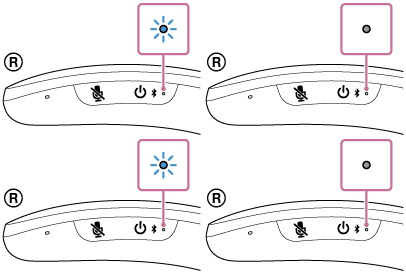
Nota
-
Não se esqueça de continuar a manter o botão premido, mesmo que oiça a orientação por voz (Power ON (Corrente ligada)) cerca de 2 segundos depois de premir e manter premido o botão
(corrente)/(BLUETOOTH).
-
-
Registe a coluna de pescoço no computador.
No Windows 10
-
Clique no botão [Start] e, em seguida, em [Settings].
-
Clique em [Devices].

-
Clique no separador [Bluetooth & other devices], clique no interruptor [Bluetooth] para ativar a função BLUETOOTH e, em seguida, clique em [Add Bluetooth or other device].

-
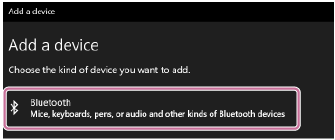
Clique em [Bluetooth].
-
Selecione [SRS-NS7].

Se [SRS-NS7] não aparecer, execute novamente o procedimento a partir do passo
 .
. -
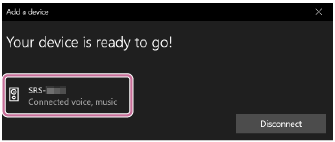
Após o emparelhamento, a ligação por BLUETOOTH fica automaticamente estabelecida e aparece [Connected music] ou [Connected voice, music] no ecrã. Avance para o passo
 .
.
No Windows 8.1
-
Clique com o botão direito em [Start] e, em seguida, em [Control Panel].
Quando aparecer [All Control Panel Items], selecione [Devices and Printers].
Se aparecer o ecrã [Control Panel] em vez de [All Control Panel Items], selecione [Large icons] ou [Small icons] no menu [View by] no canto superior direito do ecrã.
-
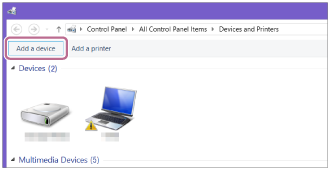
Clique em [Add a device].
-
Selecione [SRS-NS7] e clique em [Next].
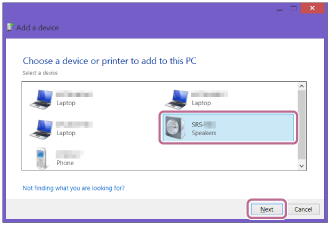
Se [SRS-NS7] não aparecer, execute novamente o procedimento a partir do passo
. -
Quando aparecer o seguinte ecrã, clique em [Close].
O computador começa a instalar o controlador.
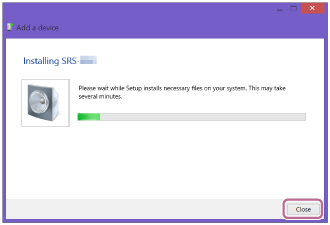
Aparece o símbolo “
 ” no canto inferior esquerdo do ícone [SRS-NS7] durante a instalação. Quando o símbolo “” desaparecer, a instalação do controlador está concluída. Avance para o passo
 -5.
-5.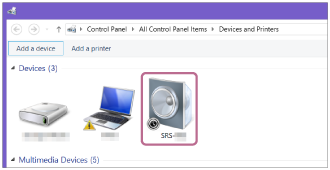
Dependendo do computador, a instalação poderá demorar algum tempo. Se a instalação do controlador demorar demasiado tempo, a função Desligamento Automático da coluna de pescoço desliga-a automaticamente. Se isso acontecer, volte a ligar a coluna de pescoço.
-
Clique com botão direito na opção [SRS-NS7], em [Devices], e selecione [Sound settings] no menu que aparece.
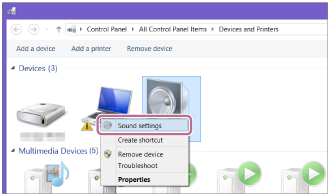
-
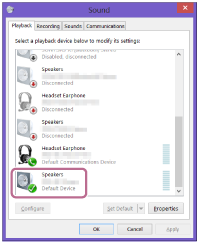
Confirme a opção [SRS-NS7 Stereo] no ecrã [Sound].
-
Se houver uma marca de verificação (verde) em [SRS-NS7 Stereo], avance para o passo
.
-
Se não houver uma marca de verificação (verde) em [SRS-NS7 Stereo], avance para o passo
-7. -
Se a opção [SRS-NS7 Stereo] não aparecer, clique com o botão direito no ecrã [Sound] e selecione [Show Disabled Devices] no menu que aparece. Em seguida, avance para o passo
-7.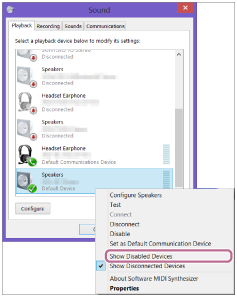
-
-
Clique com botão direito na opção [SRS-NS7 Stereo] e selecione [Connect] no menu que aparece.

Uma vez ligada a coluna de pescoço, aparece uma marca de verificação sobre a opção [SRS-NS7 Stereo], no ecrã [Sound]. Avance para o passo
.
Se não for possível clicar em [Connect] para [SRS-NS7 Stereo], selecione [Disable] no [Default Device] que tiver atualmente uma marca de verificação (verde).

-
-
Siga as instruções no ecrã para estabelecer uma ligação por BLUETOOTH.
Uma vez estabelecida a ligação por BLUETOOTH, ouve a orientação por voz (BLUETOOTH connected (BLUETOOTH ligado)) proveniente da coluna de pescoço e o indicador na coluna de pescoço começa a piscar a azul.

Se a ligação por BLUETOOTH não for estabelecida, repita o procedimento a partir do passo
.
Sugestão
-
As instruções apresentadas acima são fornecidas apenas como exemplo. Para mais detalhes, consulte as instruções de operação fornecidas com o seu computador. Além disso, nem todos os computadores são testados e compatíveis com o procedimento descrito acima, o qual não é aplicável aos computadores feitos em casa.
-
Quando aparecer [SRS-NS7] e [LE_SRS-NS7] para a tentativa de ligação, selecione [SRS-NS7].
Embora [LE_SRS-NS7] apareça primeiro, espere até aparecer [SRS-NS7].
Poderá demorar entre 30 segundos e 1 minuto até aparecer [SRS-NS7].
Se [SRS-NS7] não aparecer, repita o procedimento a partir do passo
. -
Se o computador Windows 10 ou Windows 8.1 solicitar a introdução de uma palavra-passe, introduza “0000”.
A palavra-passe pode estar designada por “código PIN” ou “PIN”.
Nota
-
A coluna de pescoço sai do modo de emparelhamento após cerca de 5 minutos e o indicador na coluna de pescoço pisca lentamente a azul. Se a coluna de pescoço sair do modo de emparelhamento antes de ter terminado o procedimento, repita o procedimento a partir do passo
. -
Uma vez emparelhados a coluna de pescoço e o dispositivo BLUETOOTH, não é necessário voltar a emparelhá-los, exceto nos seguintes casos:
-
As informações de emparelhamento foram eliminadas durante uma reparação, etc.
-
A coluna de pescoço já está emparelhada com 8 dispositivos e pretende emparelhar mais um dispositivo.
A coluna de pescoço pode ser emparelhada com um máximo de 8 dispositivos BLUETOOTH. Se um novo dispositivo for emparelhado quando já houver 8 dispositivos emparelhados, as informações de emparelhamento do primeiro dispositivo ligado por BLUETOOTH são substituídas pelas informações do novo dispositivo.
-
As informações de emparelhamento da coluna de pescoço foram eliminadas do dispositivo BLUETOOTH emparelhado.
-
A coluna de pescoço é inicializada.
As informações de emparelhamento de todos os dispositivos BLUETOOTH, exceto o transmissor, são eliminadas. Uma vez inicializada a coluna de pescoço, esta poderá não conseguir estabelecer uma ligação por BLUETOOTH ao computador. Nesse caso, elimine as informações de emparelhamento da coluna de pescoço do computador e depois emparelhe novamente a coluna de pescoço com o computador.
-
-
A coluna de pescoço pode ser emparelhada com vários dispositivos, mas só pode reproduzir música a partir de um dispositivo emparelhado de cada vez.
