


Conectarea boxei portabile în jurul gâtului la un computer printr-o conexiune BLUETOOTH® (Windows)
Procesul de înregistrare a informațiilor unui dispozitiv-țintă necesar pentru conexiunea prin BLUETOOTH se numește asociere.
Pentru a utiliza un dispozitiv în combinație cu boxa portabilă în jurul gâtului printr-o conexiune BLUETOOTH, trebuie să asociați boxa portabilă în jurul gâtului cu dispozitive în mod individual.
Sisteme de operare acceptate
Windows 10, Windows 8.1
Înainte de a continua, urmați pașii de mai jos:
-
Aduceți boxa portabilă în jurul gâtului la mai puțin de 1 m de computer.
-
Încărcați bateria încorporată la un nivel suficient.
-
Țineți la îndemână instrucțiunile de utilizare furnizate împreună cu computerul pentru a le consulta.
-
Pentru a evita emiterea bruscă de sunete puternice din boxa portabilă în jurul gâtului, reduceți volumul atât de la computer, cât și de la boxa portabilă în jurul gâtului sau opriți redarea muzicală.
-
Setați difuzorul computerului în poziția de activare.
Dacă difuzorul computerului dvs. este setat pe
 (silențios), sunetul nu este redat prin boxa portabilă în jurul gâtului.
-
Când difuzorul computerului este în poziția de activare:

-
-
Aduceți boxa portabilă în jurul gâtului în modul de asociere.
La momentul achiziției, boxa portabilă în jurul gâtului este asociată cu transmițătorul furnizat.
Pentru a asocia boxa portabilă în jurul gâtului cu un alt dispozitiv BLUETOOTH (boxa portabilă în jurul gâtului dispunând de informațiile de asociere ale acestuia), asigurați-vă că boxa portabilă în jurul gâtului este oprită, apoi apăsați și mențineți apăsat butonul
 (alimentare)/
 (BLUETOOTH) timp de aproximativ 5 secunde, până când auziți mesajul de ghidare vocală (BLUETOOTH pairing (Asociere BLUETOOTH)). Când boxa portabilă în jurul gâtului este în modul de asociere, indicatorul începe să clipească dublu în albastru.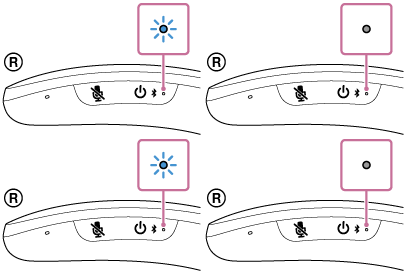
Notă
-
Nu uitați să țineți apăsat butonul chiar și dacă auziți mesajul de ghidare vocală (Power ON (Pornire)) în aproximativ 2 secunde după ce apăsați și țineți apăsat butonul
(alimentare)/(BLUETOOTH).
-
-
Înregistrați boxa portabilă în jurul gâtului pe computer.
Pentru Windows 10
-
Faceți clic pe butonul [Start], apoi pe [Settings].
-
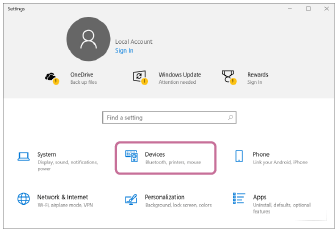
Faceți clic pe [Devices].
-
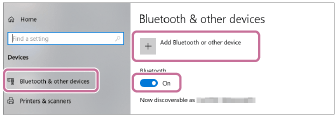
Faceți clic pe fila [Bluetooth & other devices], faceți clic pe comutatorul [Bluetooth] pentru a activa funcția BLUETOOTH, apoi faceți clic pe [Add Bluetooth or other device].
-
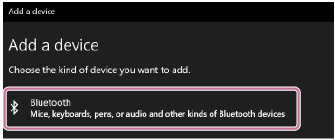
Faceți clic pe [Bluetooth].
-
Selectați [SRS-NS7].
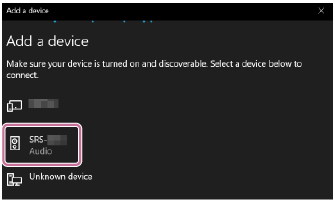
Dacă [SRS-NS7] nu apare, efectuați operația încă o dată, începând cu pasul
 .
. -
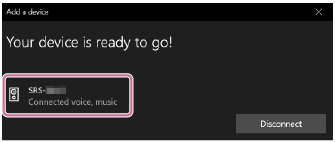
După asociere, conexiunea BLUETOOTH se realizează automat și [Connected music] sau [Connected voice, music] se va afișa pe ecran. Continuați cu pasul
 .
.
Pentru Windows 8.1
-
Faceți clic dreapta pe [Start], apoi faceți clic pe [Control Panel].
Când se afișează [All Control Panel Items], selectați [Devices and Printers].
Dacă apare ecranul [Control Panel] în loc de [All Control Panel Items], selectați [Large icons] sau [Small icons] din meniul [View by] din colțul din dreapta sus al ecranului.
-
Faceți clic pe [Add a device].
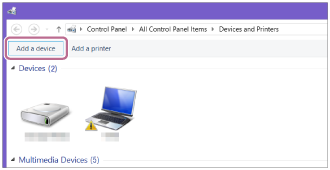
-
Selectați [SRS-NS7] și faceți clic pe [Next].
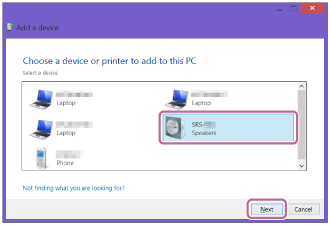
Dacă [SRS-NS7] nu apare, efectuați operația încă o dată, începând cu pasul
. -
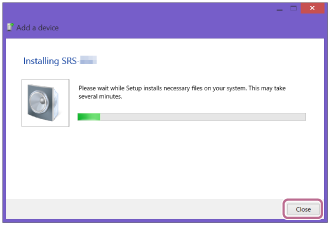
Când apare următorul ecran, faceți clic pe [Close].
Computerul începe instalarea driverului.
Simbolul „
 ” va apărea în partea din stânga jos a pictogramei [SRS-NS7] în timpul instalării. Când simbolul „” dispare, instalarea driverului s-a încheiat. Continuați cu pasul
 -5.
-5.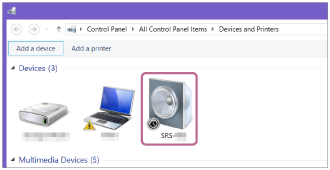
În funcție de computer, instalarea poate dura mai mult timp. Dacă instalarea driverului durează prea mult timp, funcția Oprire automată a boxei portabile în jurul gâtului va face ca aceasta să se oprească automat. În acest caz, reporniți boxa portabilă în jurul gâtului.
-
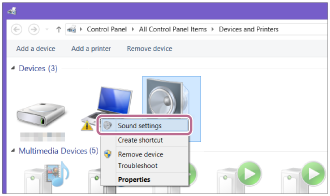
Faceți clic dreapta pe [SRS-NS7] în [Devices] și selectați [Sound settings] din meniul care apare.
-
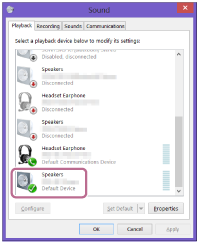
Confirmați [SRS-NS7 Stereo] pe ecranul [Sound].
-
Dacă apare o bifă (verde) în [SRS-NS7 Stereo], treceți la pasul
.
-
Dacă nu apare o bifă (verde) în [SRS-NS7 Stereo], treceți la pasul
-7. -
Dacă [SRS-NS7 Stereo] nu apare, faceți clic dreapta pe ecranul [Sound] și selectați [Show Disabled Devices] din meniul care apare. Apoi treceți la pasul
-7.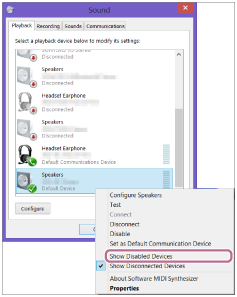
-
-
Faceți clic dreapta pe [SRS-NS7 Stereo] și selectați [Connect] din meniul care apare.
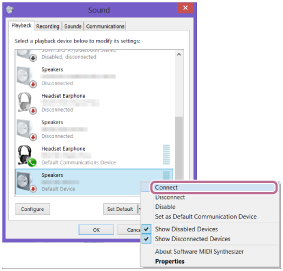
Când este conectată boxa portabilă în jurul gâtului, va apărea o bifă [SRS-NS7 Stereo] pe ecranul [Sound]. Continuați cu pasul
.
Dacă nu puteți face clic pe [Connect] pentru [SRS-NS7 Stereo], selectați [Disable] pentru [Default Device] care are o bifă (verde) la momentul respectiv.
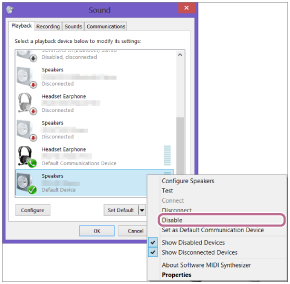
-
-
Urmați instrucțiunile de pe ecran pentru a realiza o conexiune prin BLUETOOTH.
Când conexiunea prin BLUETOOTH este realizată, veți auzi mesajul de ghidare vocală (BLUETOOTH connected (BLUETOOTH conectat)) de la boxa portabilă în jurul gâtului, iar indicatorul de pe boxa portabilă în jurul gâtului începe să clipească în albastru.
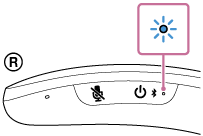
Dacă nu s-a realizat o conexiune prin BLUETOOTH, repetați complet procedura începând cu pasul
.
Sugestie
-
Instrucțiunile de mai sus au rol exemplificativ. Pentru detalii, consultați instrucțiunile de utilizare ce vă însoțesc computerul. În plus, nu s-a testat și constatat compatibilitatea tuturor computerelor cu procedura de mai sus, iar procedura nu se aplică computerelor asamblate pe cont propriu.
-
Când se afișează [SRS-NS7] și [LE_SRS-NS7] pentru încercarea de conectare, selectați [SRS-NS7].
Deși se afișează întâi [LE_SRS-NS7], așteptați până când se afișează [SRS-NS7].
S-ar putea să treacă aproximativ 30 de secunde sau până la 1 minut până când se afișează [SRS-NS7].
Dacă nu s-a afișat [SRS-NS7], repetați complet procedura începând cu pasul
. -
Dacă se solicită introducerea cheii de acces pe un computer cu Windows 10 sau Windows 8.1, introduceți „0000”.
Cheia de acces poate fi numită „cod de acces”, „cod PIN”, „număr PIN” sau „parolă”.
Notă
-
Boxa portabilă în jurul gâtului iese din modul de asociere în aproximativ 5 minute, iar indicatorul de pe boxa portabilă în jurul gâtului clipește lent în albastru. Dacă boxa portabilă în jurul gâtului iese din modul de asociere înainte de a finaliza procedura, repetați complet procedura de la pasul
. -
Odată ce boxa portabilă în jurul gâtului este asociată cu dispozitivul BLUETOOTH, nu trebuie ca dispozitivele să fie reasociate, cu excepția următoarelor cazuri:
-
Informațiile de asociere sunt șterse în cursul intervențiilor pentru reparații etc.
-
Boxa portabilă în jurul gâtului este deja asociată cu 8 dispozitive și un alt dispozitiv trebuie să fie asociat.
Boxa portabilă în jurul gâtului poate să fie asociată cu până la 8 dispozitive BLUETOOTH. Când un nou dispozitiv este asociat pe lângă cele 8 dispozitive asociate, informațiile de asociere ale primului dispozitiv conectat printr-o conexiune BLUETOOTH sunt înlocuite cu informațiile celui nou.
-
Informațiile de asociere ale boxei portabile în jurul gâtului au fost șterse din dispozitivul BLUETOOTH asociat.
-
Boxa portabilă în jurul gâtului este inițializată.
Informațiile de asociere ale tuturor dispozitivelor BLUETOOTH, cu excepția transmițătorului, sunt șterse. După inițializarea boxei portabile în jurul gâtului, este posibil să nu se poată realiza o conexiune prin BLUETOOTH cu computerul. În astfel de cazuri, ștergeți informațiile de asociere ale boxei portabile în jurul gâtului, apoi reefectuați asocierea boxei portabile în jurul gâtului cu computerul.
-
-
Boxa portabilă în jurul gâtului poate fi asociată cu mai multe dispozitive, dar poate reda muzică numai de la câte un singur dispozitiv asociat.
