


スマートフォンまたはiPhone/iPodをBLUETOOTH®接続する
初めてスピーカーと組み合わせて使う場合は、最初に機器登録(ペアリング)してください。また、2台目以降のBLUETOOTH機器とペアリングする場合も同じ手順を行ってください。
ペアリングとは
ペアリングとは、BLUETOOTH機器同士が無線で接続するために、それぞれの機器の情報を相互に登録するための作業です。
スピーカーを他のBLUETOOTH機器とBLUETOOTH接続するために、最初にペアリングを行う必要があります。
操作を始める前に、以下をご確認ください。
-
スピーカーから1 m以内の距離にスマートフォンまたはiPhone/iPodを近づける。
-
スピーカーが付属のACアダプターを使用して電源コンセントに接続されている。または、内蔵充電池が充分に充電されている。
-
スピーカーから突然大きな音が出ることを防ぐため、接続するスマートフォンまたはiPhone/iPodとスピーカーの音量を小さくする。
お使いのスマートフォンまたはiPhone/iPodによっては、スピーカーとBLUETOOTH接続された後に音楽を再生すると、スマートフォンまたはiPhone/iPodの音量で、そのままスピーカーから出ることがあります。
- Google Assistantの設定完了後、スピーカーの
 (BLUETOOTH)ボタン/
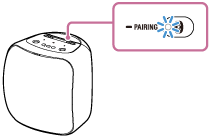
 PAIRINGボタンを、(BLUETOOTH)ランプが速く点滅しはじめるまで押し続ける。
スピーカーがペアリングモードになります。
-
スマートフォンまたはiPhone/iPodでペアリングの操作を行い、スピーカーを検出する。
- Android搭載スマートフォンの場合(Android 7.X)
- [設定]を選択する。
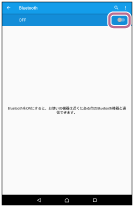
- [無線とネットワーク]-[Bluetooth]を選択する。
- [
 ]をタップして[
 ]にする。
]にする。
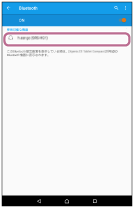
- Google Assistantの設定時に付けた、スピーカーの名前を選択する。
スピーカーの名前が表示されない場合は、右上の[
 ]-[検索]を選択してください。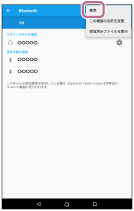
Android搭載スマートフォンの画面にスピーカーの名前が表示されない場合は、もう一度手順
 から操作してください。
- iPhone/iPodの場合
- [設定]を選択する。
- [Bluetooth]を選択する。
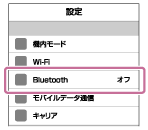
- [
 ]をタップして、[
 ]にする。
]にする。
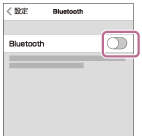
- スピーカーの名前を選択する。
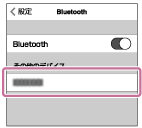
パスキー*の入力を求める画面が表示された場合は、「0000」と入力してください。
iPhone/iPodの画面にスピーカーの名前が表示されない場合は、もう一度手順
から操作してください。* パスキーは、「パスコード」や「PINコード」、「PINナンバー」、「パスワード」などと呼ばれることもあります。
-
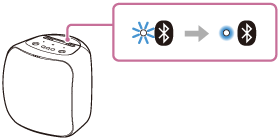
BLUETOOTH接続が完了したことを確認する。(BLUETOOTH)ランプが点滅から点灯に変わり、BLUETOOTH接続が完了します。
ヒント
-
BLUETOOTH機器の操作について詳しくは、お使いの機器の取扱説明書をご覧ください。
-
近くに前回接続していたBLUETOOTH機器があるときは、機器のBLUETOOTH機能が有効であれば、スピーカーの
(BLUETOOTH)ボタン/PAIRINGボタンを押すだけで再接続することができます。別の機器と接続したい場合は、接続されたBLUETOOTH機器の接続を切断して、上記手順~ を行ってください。
ご注意
-
(BLUETOOTH)ボタン/PAIRINGボタンは、Google Assistantの設定が完了するまでは無効になっています。
-
スピーカーをペアリングモードにしてから、接続が行われないまま約3分経過すると、ペアリングモードが解除され、BLUETOOTHランプが消灯します。その場合は、もう一度手順
からやり直してください。 -
一度スピーカーとBLUETOOTH機器をペアリングした場合は、2回目以降の接続時にペアリングを行う必要はありませんが、以下の場合はペアリングをやり直してください。
-
修理などを行った際にペアリング情報が消去されてしまった場合
-
BLUETOOTH機器上で、スピーカーのペアリング情報を削除した場合
-
スピーカーを初期化した場合
すべての機器のペアリング情報は削除されます。
-
-
スピーカーは複数の機器とペアリングできますが、ペアリングした機器と一度にBLUETOOTH接続できる機器は1台のみになります。
-
BLUETOOTH接続でのビデオ再生はおすすめしません。映像と音声に、わずかなズレが生じます。
