


Fotografar imagens fixas (Auto inteligente)
- Defina o seletor Imagem fixa/Filme/S&Q
 (Imagem fixa) para selecionar o modo de fotografia de imagem fixa.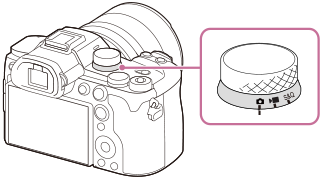
- Rode o seletor Imagem fixa/Filme/S&Q enquanto carrega no botão de soltar o bloqueio na parte frontal do seletor Imagem fixa/Filme/S&Q.
- Defina o seletor de modo para
 (Modo Auto).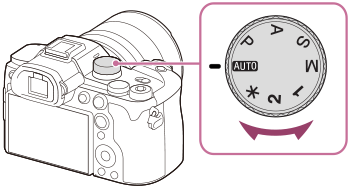
- Selecione [Auto inteligente] no ecrã de seleção do modo de fotografia.O modo de fotografia será definido para
 (Auto inteligente).
 - Ajuste o ângulo do monitor, e segure na câmara. Ou olhe através do visor e segure na câmara.
- Utilize o anel de zoom na objetiva ou a alavanca W/T (zoom) para ampliar o motivo.
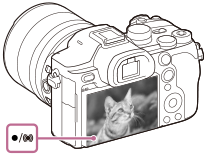
- Carregue até meio no botão do obturador para focar.Quando a imagem estiver focada, soa um sinal sonoro e o indicador (
 , etc.) acende.
- A distância de fotografia mais curta a partir da frente da objetiva é aproximadamente 3 cm na extremidade grande angular, aproximadamente 72 cm na extremidade de telefoto, e aproximadamente 140 cm a uma distância focal de cerca de 250 mm (equivalente a 35 mm).
- Carregue no botão do obturador completamente para baixo.
Para fotografar com os ícones da função tátil
Também pode fotografar tocando num ícone no ecrã em vez de carregar no botão do obturador. Deslize o monitor para a esquerda ou para a direita para visualizar os ícones da função tátil e, em seguida, toque no ícone  (obturador). Pode visualizar a imagem capturada tocando no ícone
  (mudar para ecrã de reprodução).
Para mais detalhes sobre como visualizar os ícones da função tátil, consulte “Ícones da função tátil”.
Para ajustar a luminosidade da imagem, o tom de cor, etc. (
 O Meu Estilo de Imagem)
Deslize os dedos no monitor para a esquerda ou para a direita para visualizar os ícones da função tátil no ecrã de fotografia e toque em (ajuste da imagem). Pode definir  (Desfocagem fundo),
  (Luminosidade),
  (Cor), e [
 Aspeto criativo] de acordo com as suas preferências. Toque em cada ícone na parte inferior do ecrã para definir cada item.
Para mais detalhes, consulte “ Ajustar imagens no modo automático (O Meu Estilo de Imagem) ”.
Para selecionar o modo de focagem por si próprio (
Modo Focagem /
Área de Focagem)
Especificar [Modo Focagem], como selecionar  (Disp. único AF) para paisagens ou motivos fixos e selecionar
  (AF Contínua) para motivos em movimento, torna mais fácil focar o motivo pretendido. Nos modos de fotografia diferentes de [Auto inteligente]/[Seleção de cena], também pode especificar a posição e o alcance de foco utilizando [Área de Focagem].
Fotografar enquanto foca os olhos humanos
A função [Rec. motiv. em AF] em [Recon. de motivo] é ativada nas predefinições, para que possa utilizar a função AF Olhos imediatamente.
Para fotografar imagens com o foco bloqueado no motivo desejado (Bloqueio do foco)
Quando foca o motivo, a focagem é bloqueada enquanto o botão do obturador for carregado até meio. Mude para a composição desejada e carregue no botão do obturador até ao fim para tirar a fotografia.
- Podes bloquear a focagem em motivos que não se movem. Defina [Modo Focagem] para (Disp. único AF).
- Nos modos de fotografia diferentes de [Auto inteligente]/[Seleção de cena], definir [Área de Focagem] para [Fixar no centro] torna mais fácil focar os motivos localizados no centro do ecrã.
Sugestão
- Quando o produto não puder focar automaticamente, o indicador de foco pisca e não soa o sinal sonoro. Recomponha a fotografia ou mude as definições do modo de focagem ou a área de focagem. No modo [AF Contínua],
 (indicador de foco) acende e o sinal sonoro indicando que o foco foi conseguido não soa.
Nota
- Visualiza-se um ícone indicando que os dados estão a ser gravados após a fotografia. Não retire o cartão de memória enquanto o ícone for visualizado. Se o fizer, impedirá que as imagens sejam gravadas normalmente.
Visualização e revelação de imagens RAW num computador
Para abrir imagens fotografadas com o [Formato ficheiro] definido para [RAW], é necessária uma aplicação informática. Instale a aplicação a partir do seguinte website. Atualize a aplicação para a versão mais recente antes de a utilizar.
https://www.sony.net/disoft/help/