


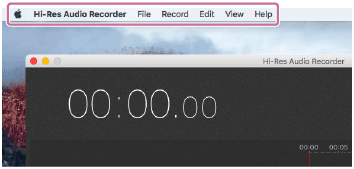
使用選單列(Mac)
以下說明可從選單列中選擇的選單選項。
注意
- 根據顯示的視窗,部分選單選項可能無法選擇。
Hi-Res Audio Recorder
- 關於:
顯示 Hi-Res Audio Recorder 的版本及其著作權年份。
- 設定:
顯示用於設定檔案格式及暫存檔儲存的視窗。
- 結束:
結束 Hi-Res Audio Recorder。
檔案
- 新增:
清除暫存檔並恢復錄音模式視窗的初始狀態。
您從預設值變更的檔案格式會保持不變。
- 寫入檔案:
顯示 寫入檔案 視窗。
錄音
- 開始錄音:
顯示確認是否開始錄音的訊息。
- 暫停錄音:
暫停目前錄音。
- 錄音完成:
錄音完成後,選擇此選單選項時會顯示編輯模式視窗。
編輯
以下選單選項可用於編輯模式視窗。
-
開始播放:
開始播放暫存檔。
-
暫停播放:
暫停目前播放的暫存檔。
-
新增標記:
在暫存檔播放暫停後,當您選擇此選單選項時,會將一個標記新增至播放游標位置。
-
下一個標記:
將播放游標移至下一個標記位置。
-
上一個標記:
將播放游標移至上一個標記位置。
-
刪除標記:
刪除所選標記。
- 移除所有標記:
刪除所有新增的標記。
- 增益:
顯示您可為錄音資料(暫存檔)選擇的訊號位準值。
檢視
以下選單選項可用於編輯模式視窗。
- 放大:
放大暫存檔的波形。
- 縮小:
縮小暫存檔的波形。
- 下一頁:
如果暫存檔涵蓋多頁,可顯示暫存檔的下一頁。
- 上一頁:
如果暫存檔涵蓋多頁,可顯示暫存檔的上一頁。
說明
- 說明:
啟動網頁瀏覽器,顯示 Hi-Res Audio Recorder 的 說明。
- 檢查更新:
顯示有關 Hi-Res Audio Recorder 的更新資訊。
有任何可用更新時,將會顯示訊息。按一下 [下載] 並依照下列步驟進行操作。
-
下載新的 Hi-Res Audio Recorder 安裝程式,並將其儲存至您的電腦。
-
安裝程式下載完成後,結束 Hi-Res Audio Recorder。
-
按兩下已儲存的安裝程式。
新 Hi-Res Audio Recorder 版本的安裝作業會隨即開始。
完成安裝後,Hi-Res Audio Recorder 會被取代成新版本。
-
