


Onglet [Beam]
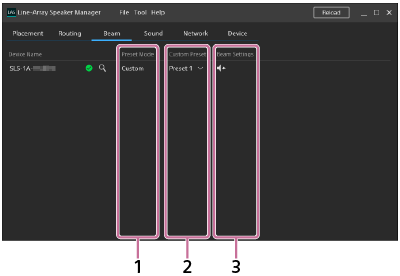
Sous l’onglet [Beam], vous pouvez effectuer la configuration du contrôle du faisceau.
-
Preset Mode
Le type de configuration du contrôle du faisceau s’affiche.
L’un des types ci-dessous s’affiche.
-
Custom : un des paramètres personnalisés est sélectionné. Vous pouvez indiquer un paramètre personnalisé avec l’application Line-Array Speaker Manager et mémoriser jusqu’à 10 paramètres personnalisés sur l’enceinte SLS-1A.
Les paramètres personnalisés mémorisés sont sélectionnables dans la liste déroulante sous « Custom Preset ».
-
Type X* : un des paramètres de contrôle du faisceau prédéfinis est sélectionné par le commutateur DIP à l’arrière de l’enceinte SLS-1A. Pour plus d’informations sur le commutateur DIP, reportez-vous au Mode d’emploi fourni avec l’enceinte SLS-1A.
* « X » représente le numéro de paramètre du contrôle du faisceau prédéfini.
-
-
Custom Preset
Le paramètre personnalisé actuel s’affiche. Vous pouvez sélectionner un des 10 paramètres personnalisés.
Pour indiquer ou modifier l’affectation d’un paramètre personnalisé, cliquez sur
 (beam settings) sous « Beam Settings ».
 -
Beam Settings
En cliquant sur
(beam settings), vous pouvez ouvrir la fenêtre « Beam Settings » et configurer le contrôle du faisceau.Si « Type X » s’affiche sous « Preset Mode » ou si l’entrée à 8 canaux est sélectionnée pour le nombre de canaux d’entrée Dante, vous ne pouvez pas effectuer la configuration du contrôle du faisceau.
Sélectionnez un paramètre personnalisé sous « Settings Target » et effectuez la configuration du contrôle du faisceau sous « Beam Settings Method ».
Pour enregistrer la configuration du contrôle du faisceau, assurez-vous d’enregistrer avant de quitter l’application Line-Array Speaker Manager.
Pour plus d'informations sur l’enregistrement des paramètres, reportez-vous à « Enregistrement/importation des paramètres de l’enceinte SLS-1A configurés dans l’application Line-Array Speaker Manager (Export/Import) ».
Note
-
Indiquer « Import Beam Data » dans « Beam Settings Method » enregistre uniquement l’emplacement du dossier indiqué dans l’ordinateur pour l’enregistrement des données de simulation sonore. (Les données de simulation sonore configurées lors de l’importation ne sont pas enregistrées.) Assurez-vous de ne pas quitter l’application Line-Array Speaker Manager sans avoir enregistré la configuration du contrôle du faisceau.
-
Import Beam Data : vous pouvez importer des données de simulation sonore créées par EASE® Focus 3 ou FIRmaker® 3D. Assurez-vous que le nom de fichier de coefficient est conforme aux points ci-dessous :
-
Convention de dénomination : xxxx_num.csv
-
xxxx : représente n’importe quel texte.
-
Le nombre dans le nom de fichier (num) doit être précédé d’un tiret bas (_).
EASE Focus 3 et FIRmaker 3D sont téléchargeables sur la page d’accueil du site AFMG® Technologies GmbH à l’adresse :
-
-
Steering/Spread : pour régler l’angle d’orientation du faisceau (de -40 degrés à +40 degrés) et l’angle d’ouverture (de 0 degré à 90 degrés).
La valeur « Focal Length » indique les coordonnées X/Y si l’enceinte SLS-1A (
 ) était une enceinte de source ponctuelle virtuelle (
 ), selon le nombre d’enceintes SLS-1A en chaîne, l’angle d’orientation du faisceau et l’angle d'ouverture. Si vous configurez les paramètres avec « Import Beam Data », les valeurs ne sont pas calculées.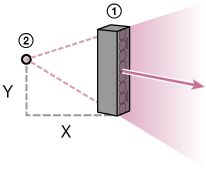
-
Installation Environment : pour l’environnement d’installation de l’enceinte SLS-1A, sélectionnez la profondeur de la pièce et le type de sol, puis effectuez la configuration du contrôle du faisceau.
Les unités de distance affichées peuvent être modifiées dans [Tool] de la barre de menus.
-
No Settings : sélectionnez cette option si vous n’envisagez pas de modifier la configuration.
Note
-
Pour appliquer la nouvelle configuration, cliquez sur [Apply].
Pour fermer la fenêtre, cliquez sur [Close].
-
