


Eliminar uma pasta
Pode selecionar uma pasta e eliminá-la.
- Selecione “
 Music” ou “
 Recorded Files” no menu HOME e prima
  .
. - Prima
 ou
ou  para selecionar “Folders” e o armazenamento da memória e, de seguida, prima .
 - Prima ou para selecionar a pasta pretendida.
- Selecione “Delete Folder” no menu OPTION e, de seguida, prima.
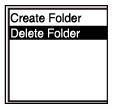
“Delete Folder?” aparece no visor.
- Prima ou para selecionar “Yes” e, de seguida, prima .
A pasta selecionada é eliminada.
Se a pasta selecionada contiver ficheiros, “Delete All Files in This Folder?” aparece no visor. Prima ou para selecionar “Yes” e, de seguida, prima para eliminar a pasta e respetivos ficheiros. No entanto, se a pasta selecionada contiver pastas secundárias, não pode eliminar as pastas secundárias e respetivos ficheiros.
Nota
- Se a pasta selecionada contiver ficheiros protegidos, uma tentativa de eliminar a pasta só elimina ficheiros desprotegidos, deixando a pasta e os ficheiros protegidos por eliminar. Remova a proteção desses ficheiros primeiro e, de seguida, elimine a pasta. Para instruções sobre a proteção de um ficheiro, consulte Proteger um ficheiro.
Sugestão
-
Para cancelar o processo de eliminação, selecione “No” no passo 5 e, de seguida, prima
. -
Se eliminar a pasta de destino para armazenamento de ficheiros atual, “Switch Recording Folder” aparece no visor e “FOLDER01” (pasta de destino predefinida) é atribuída como a nova pasta de destino para armazenamento de ficheiros.
-
Se eliminar todas as pastas de destino para armazenamento de ficheiros, “No Folders - Creating New Recording Folder” aparece no visor e “FOLDER01” é criada automaticamente.
