

Δομή της οθόνης ζωντανής λειτουργίας
Αυτή η ενότητα περιγράφει τη δομή της οθόνης ζωντανής λειτουργίας.
-
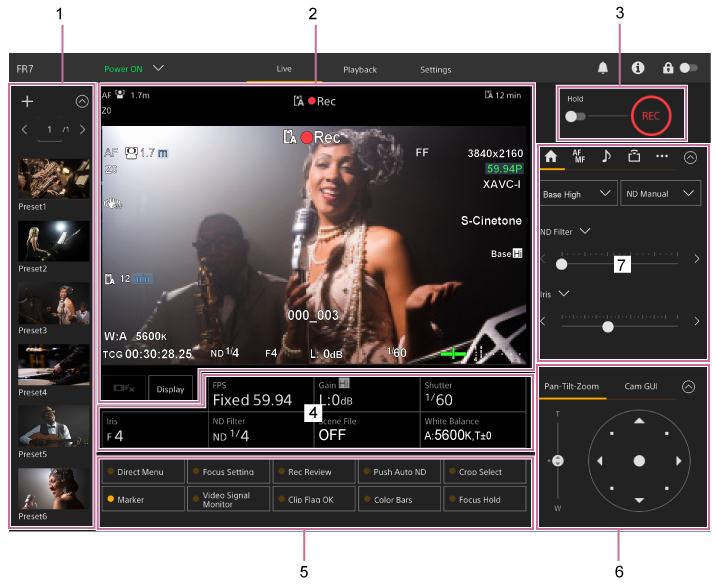
Παράθυρο ελέγχου προκαθορισμένης θέσης
Εμφανίζει την καταχωρημένη θέση μιας προεπιλογής χρησιμοποιώντας μια μικρογραφία. Πατήστε δύο φορές στη μικρογραφία για να επιστρέψετε στη θέση που είναι αποθηκευμένη στην προεπιλογή.
- Για λεπτομέρειες σχετικά με την προκαθορισμένη θέση, ανατρέξτε στην ενότητα "Αποθήκευση/επαναφορά μετατόπισης/κλίσης, θέσης ζουμ και ρύθμισης εστίασης μέσω της διαδικτυακής εφαρμογής".
-
Παράθυρο εικόνας κάμερας
Εμφανίζει την τρέχουσα εικόνα της κάμερας και την κατάσταση της μονάδας.
Εμφανίζει την ίδια εικόνα με έξοδο HDMI.
Η ακόλουθη κατάσταση εμφανίζεται πάνω από την εικόνα. Επίσης, γύρω από την εικόνα, εμφανίζεται ένα κόκκινο ή ένα πράσινο πλαίσιο, σύμφωνα με το ληφθέν εξωτερικό σήμα λήψης.
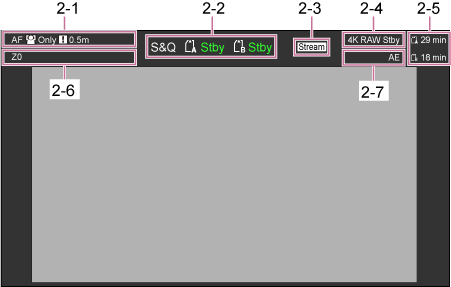
Όχι. HDMI Περιγραφή 2-1 Ένδειξη λειτουργίας εστίασης Ανατρέξτε στο τμήμα "Ένδειξη λειτουργίας εστίασης" στην ενότητα "Ενδείξεις οθόνης κάμερας". 2-2 Λειτουργία εγγραφής, υποδοχή A/B, ένδειξη διαστήματος εγγραφής Interval Rec Ανατρέξτε στο τμήμα "Λειτουργία εγγραφής, υποδοχή A/B, ένδειξη διαστήματος εγγραφής Interval Rec στην ενότητα "Ενδείξεις οθόνης κάμερας". 2-3 Ένδειξη κατάστασης ροής Εμφανίζεται κατά τη διάρκεια της μετάδοσης ροής (όταν η ρύθμιση [Stream Setting] (Ρύθμιση ροής) έχει οριστεί σε [SRT-Caller] (SRT-Καλών) μόνο) 2-4 Ένδειξη κατάστασης λειτουργίας εξόδου RAW Εμφανίζει την κατάσταση εξόδου του σήματος RAW. Για λεπτομέρειες σχετικά με τη μορφή RAW, ανατρέξτε στην ενότητα "Εγγραφή βίντεο RAW". 2-5 Ένδειξη υπολειπόμενης χωρητικότητας του μέσου Ανατρέξτε στο τμήμα "Ένδειξη υπολειπόμενης χωρητικότητας μέσου" στην ενότητα "Ενδείξεις οθόνης κάμερας". 2-6 Ένδειξη θέσης ζουμ Ανατρέξτε στο τμήμα "Ένδειξη θέσης ζουμ" στην ενότητα "Ενδείξεις οθόνης κάμερας". 2-7 Ένδειξη λειτουργίας AE/επιπέδου AE Εμφανίζει την ένδειξη της λειτουργίας AE/του επιπέδου AE. Για λεπτομέρειες σχετικά με την αυτόματη έκθεση, ανατρέξτε στην ενότητα "Ρύθμιση της φωτεινότητας". Κουμπί [Display] (Εμφάνιση)
Πατήστε αυτό το κουμπί για να εμφανιστούν οι πληροφορίες της κάμερας.
Πατήστε ξανά ενώ εμφανίζονται οι πληροφορίες της κάμερας για να τις αποκρύψετε.

Εκτός από τους δείκτες, εμφανίζονται επίσης ενδείξεις και μηνύματα που σχετίζονται με την αυτόματη εστίαση, ανάλογα με την κατάσταση.
- Για λεπτομέρειες σχετικά με τις πληροφορίες που εμφανίζονται στην οθόνη της κάμερας, ανατρέξτε στην ενότητα "Ενδείξεις οθόνης κάμερας".
Κουμπί διακοπής AF με παρακολούθηση σε πραγματικό χρόνο
Πατήστε το κουμπί για να σταματήσει η παρακολούθηση ενός θέματος.

- Για λεπτομέρειες σχετικά με την παρακολούθηση, ανατρέξτε στην ενότητα "Παρακολούθηση συγκεκριμένου θέματος (AF με παρακολούθηση σε πραγματικό χρόνο)".
-
Κουμπί ΕΝΑΡΞΗΣ/ΔΙΑΚΟΠΗΣ εγγραφής
Πατήστε το κουμπί για να ξεκινήσετε την εγγραφή. Κατά την εγγραφή, το κουμπί ΕΝΑΡΞΗΣ/ΔΙΑΚΟΠΗΣ εγγραφής ανάβει με κόκκινο χρώμα.
Πατήστε για να διακόψετε την εγγραφή ενώ βρίσκεται σε εξέλιξη.
Μπορείτε να ρυθμίσετε τον διακόπτη Hold (Αναμονή) στην κατάσταση αναμονής για να αποτρέψετε τον λανθασμένο χειρισμό του κουμπιού ΕΝΑΡΞΗΣ/ΔΙΑΚΟΠΗΣ εγγραφής.
-
Παράθυρο βασικής διαμόρφωσης κάμερας
Εμφανίζει τις ρυθμίσεις για τις βασικές λειτουργίες που απαιτούνται για τη λήψη σε κουμπιά. Πατήστε ένα κουμπί για να εμφανιστεί η αντίστοιχη οθόνη ρύθμισης για κάθε λειτουργία στο παράθυρο ρύθμισης της βασικής διαμόρφωσης της κάμερας παρακάτω (5).
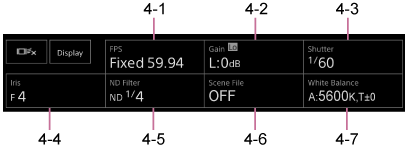
4-1 [FPS]
4-2 [ISO/Gain / Exposure Index] (ISO/Απολαβή/Δείκτης έκθεσης)
4-3 [Shutter] (Κλείστρο)
4-4 [Iris] (Ίριδα)
4-5 [ND Filter] (Φίλτρο ND)
4-6 [Scene File / Base Look/LUT] (Αρχείο σκηνής/Βασική εμφάνιση/LUT)
4-7 [White Balance] (Ισορροπία λευκού)
- Για λεπτομέρειες, ανατρέξτε στην περιγραφή της κάθε λειτουργίας.
Function Αναφορά FPS "Αργή και γρήγορη κίνηση" ISO/Gain "Ρύθμιση της βασικής ευαισθησίας" και "Αυτόματη ρύθμιση της απολαβής" και "Χειροκίνητη ρύθμιση της απολαβής" στην ενότητα "Ρύθμιση της απολαβής" Exposure Index "Ρύθμιση της βασικής ευαισθησίας", "Αλλαγή της κατανομής σκοτεινών και φωτεινών περιοχών στην εγγεγραμμένη εικόνα" Shutter "Αυτόματη ρύθμιση του κλείστρου" και "Χειροκίνητη ρύθμιση του κλείστρου" στην ενότητα "Ρύθμιση του κλείστρου" Iris "Αυτόματη ρύθμιση της ίριδας" και "Χειροκίνητη ρύθμιση της ίριδας" στην ενότητα "Ρύθμιση της ίριδας" ND Filter "Σχετικά με το φίλτρο ND" στην ενότητα "Ρύθμιση του επιπέδου φωτισμού (Φίλτρο ND)" Scene File "Επισκόπηση εμφάνισης" και άλλα θέματα στην ενότητα "Λήψη με την επιθυμητή εμφάνιση" Base Look/LUT "Λήψη με ρύθμιση εμφάνισης στη μεταπαραγωγή" White Balance "Οθόνη ρύθμισης ισορροπίας λευκού" -
Κουμπιά με δυνατότητα αντιστοίχισης/Παράθυρο ρύθμισης βασικής διαμόρφωσης κάμερας
Εμφανίζει κουμπιά με δυνατότητα αντιστοίχισης κατά την κανονική λειτουργία. Πατήστε το κουμπί "Camera setup panel" (Παράθυρο ρύθμισης κάμερας) για να εμφανίσετε τα αντίστοιχα στοιχεία ρύθμισης. Πατήστε το κουμπί [X] (Χ) ή πατήστε ξανά το κουμπί του παραθύρου ρύθμισης της κάμερας για να επιστρέψετε στην εμφάνιση του κουμπιού με δυνατότητα αντιστοίχισης.

- Για λεπτομέρειες σχετικά με τα κουμπιά με δυνατότητα αντιστοίχισης, ανατρέξτε στην ενότητα "Κουμπιά με δυνατότητα αντιστοίχισης".
- Για λεπτομέρειες σχετικά με το παράθυρο ρύθμισης της βασικής διαμόρφωσης της κάμερας, ανατρέξτε στην περιγραφή της κάθε λειτουργίας.
-
Παράθυρο ελέγχου καδραρίσματος/παράθυρο ελέγχου γραφικού περιβάλλοντος χρήστη
Κάντε εναλλαγή μεταξύ των παραθύρων ελέγχου καδραρίσματος/ελέγχου γραφικού περιβάλλοντος χρήστη χρησιμοποιώντας τις καρτέλες στο επάνω μέρος.
Χρησιμοποιήστε το παράθυρο ελέγχου καδραρίσματος για να ρυθμίσετε το καδράρισμα. Πατήστε την καρτέλα [Pan-Tilt-Zoom] (Μετατόπιση-Κλίση-Ζουμ) για να εμφανίσετε το παράθυρο ελέγχου καδραρίσματος.
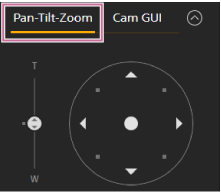
- Για λεπτομέρειες σχετικά με τον χειρισμό, ανατρέξτε στην ενότητα "Ρύθμιση καδραρίσματος".
Συμβουλή
- Το τμήμα joystick του παραθύρου ελέγχου καδραρίσματος εμφανίζεται όπως φαίνεται παρακάτω, όταν η λειτουργία μετατόπισης/κλίσης είναι απενεργοποιημένη και όταν απαιτείται αρχικοποίηση της μετατόπισης/κλίσης.
- Όταν η λειτουργία μετατόπισης/κλίσης κλειδώνει με τη χρήση του μοχλού κλειδώματος μετατόπισης/κλίσης

- Όταν δεν γίνεται επαναφορά της μετατόπισης/κλίσης στην αρχική κατάσταση

- Όταν πρέπει να γίνει επαναφορά της λειτουργίας μετατόπισης/κλίσης

- Όταν η λειτουργία μετατόπισης/κλίσης είναι απενεργοποιημένη

- Όταν η λειτουργία μετατόπισης/κλίσης κλειδώνει με τη χρήση του μοχλού κλειδώματος μετατόπισης/κλίσης
- Όταν δεν γίνεται αρχικοποίηση της μετατόπισης/κλίσης ή όταν χρειάζεται επαναφορά, μπορείτε να αποκτήσετε γρήγορη πρόσβαση στο κουμπί [Pan-Tilt Reset](Επαναφορά μετατόπισης-κλίσης) στο παράθυρο ελέγχου της κάμερας πατώντας το μήνυμα που εμφανίζεται κάτω από το joystick.
Χρησιμοποιήστε την οθόνη ελέγχου του γραφικού περιβάλλοντος χρήστη για χειρισμό του μενού της κάμερας, την αναπαραγωγή κλιπ και άλλες λειτουργίες. Πατήστε στην καρτέλα [Cam GUI] (Γραφικό περιβάλλον χρήστη κάμερας) για να εμφανίσετε το παράθυρο ελέγχου του γραφικού περιβάλλοντος χρήστη.
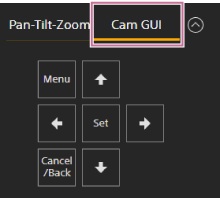
- Για λεπτομέρειες σχετικά με τον χειρισμό, ανατρέξτε στις ενότητες "Χειρισμός μενού κάμερας" και "Αναπαραγωγή κλιπ και άλλες λειτουργίες κλιπ".
-
Παράθυρο ελέγχου κάμερας
Χρησιμοποιείται για τη διαμόρφωση των λειτουργιών που απαιτούνται για τον χειρισμό της κάμερας.
Κάντε εναλλαγή μεταξύ των οθονών προς εμφάνιση, χρησιμοποιώντας τις καρτέλες στο επάνω μέρος.

- Για λεπτομέρειες, ανατρέξτε στην περιγραφή της κάθε λειτουργίας.
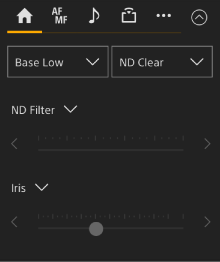
 (Κύρια) καρτέλα
Εμφανίζει τα στοιχεία ρύθμισης για τις λειτουργίες που χρησιμοποιούνται συχνά.
Οι λειτουργίες του επάνω και του κάτω ρυθμιστικού μπορούν να αλλάξουν, πατώντας το κουμπί [΅] (΅) και επιλέγοντας από τη λίστα που εμφανίζεται. Μπορείτε να επιλέξετε τις ακόλουθες λειτουργίες.
- ND Filter
- Iris
- ISO*
- Gain (Κέρδος)*
- Exposure Index (Δείκτης έκθεσης)*
- AE Level (Επίπεδο ΑΕ)
- Zoom Speed
- Pan-Tilt Speed (Ταχύτητα μετατόπισης/κλίσης)
*Εμφανίζεται σύμφωνα με τις ρυθμίσεις του μενού.
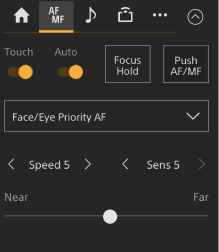
 Καρτέλα (Εστίαση)
Εμφανίζει τα στοιχεία ρύθμισης που σχετίζονται με την εστίαση.
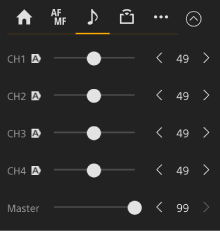
 Καρτέλα (Ήχος)
Εμφανίζει τα στοιχεία ρύθμισης που σχετίζονται με τον ήχο.
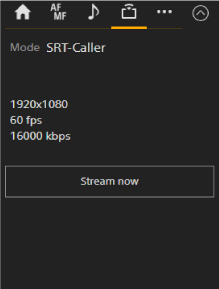
 Καρτέλα (Ροή)
Εμφανίζει τα στοιχεία ρύθμισης που σχετίζονται με τη μετάδοση ροής.
Τα στοιχεία που εμφανίζονται θα διαφέρουν ανάλογα με τη ρύθμιση της μορφής της μετάδοσης ροής.
Όταν έχει οριστεί σε [SRT-Caller] (SRT-Καλών), μπορεί να γίνει έναρξη/διακοπή της μετάδοσης ροής σε αυτήν την οθόνη.
- Για λεπτομέρειες, ανατρέξτε στην ενότητα "Σχετικά με τη μετάδοση ροής" και δείτε άλλα θέματα στην ενότητα "Διαμόρφωση μετάδοσης ροής".
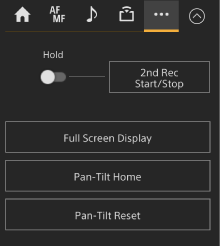
 Καρτέλα (Άλλα)
Εμφανίζει τα στοιχεία ρύθμισης που σχετίζονται με άλλες λειτουργίες.