


PTZ automaattisen rajauksen alkuperäisten asetusten konfigurointi
Tässä osiossa kuvataan PTZ automaattisen rajauksen alkuperäisten asetusten konfigurointi.
-
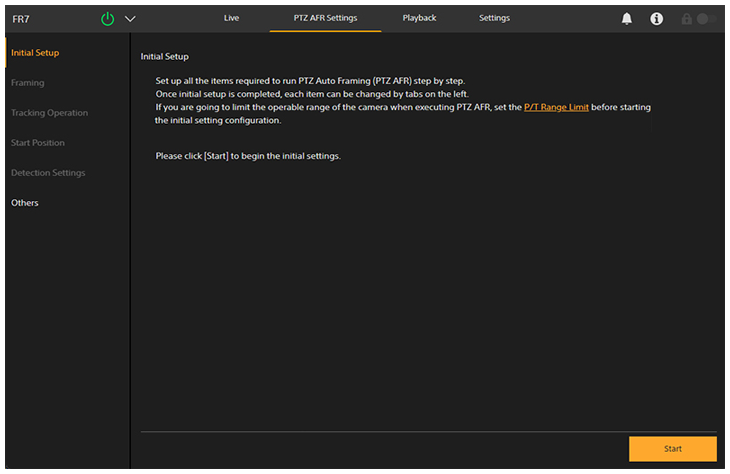
Paina [PTZ AFR Settings] -välilehteä.
PTZ AFR -asetusnäytön [Initial Setup] -näyttö ilmestyy.
-
Tarkista näytön kuvaus ja paina [Start] -painiketta.
Vihje
- [Start] -painike näkyy vain, kun asetuksia konfiguroidaan ensimmäistä kertaa.
PTZ automaattisen rajauksen asetusten konfigurointi alkaa.
-
Säädä haluamasi PTZ automaattisen rajauksen asettelu [Framing] -näytössä.
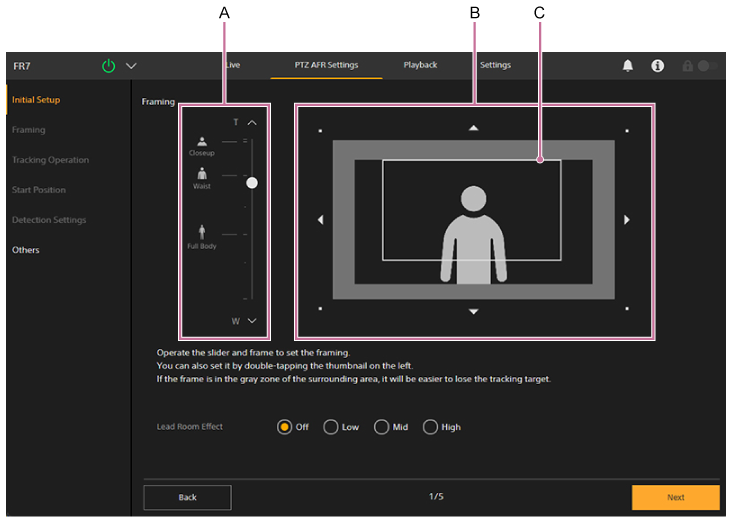
A: Ihmisvartalon koon liukusäädin
B: Asettelun säätöpaneeli
C: Asettelukehys
Säädä kuvassa olevan henkilön koko ja sijainti.
[Lead Room Effect]: asettaa vahvuuden efektille, joka luo valkoisen alueen asettelussa kasvojen suunnan mukaan.
Vihje
- Kun napsautat kahdesti ihmisvartalon koon liukusäätimen vasemmalla puolella olevaa kuvaketta, määrität asettelukehyksen henkilön koolle (zoomaussuhde) ja sijainnille kyseiselle kuvakkeelle.
Huomautus
- Jos valkoinen asettelukehys menee harmaan alueen päälle, vastakkaiseen suuntaan liikkuvat ihmiset katoavat helposti.
- Jos asettelet kuvasi niin, että ihminen on suuressa koossa, nopeasti liikkuvat ihmiset katoavat helposti. Tässä tapauksessa tee ihmisestä pienempi, jotta ympärillä on tilaa liikkua.
-
Kun konfigurointi on valmis, paina [Next] -painiketta.
Seuraava asetusnäyttö ilmestyy.
-
Aseta seurantatila [Tracking Operation] -näytössä.
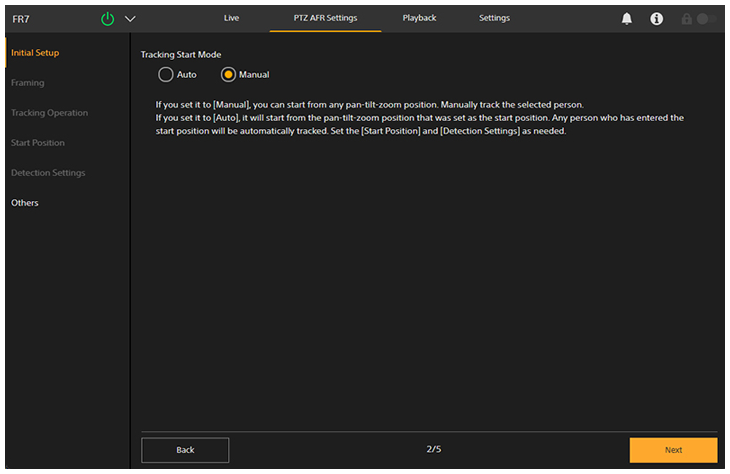
Asettaa seurannan käynnistystilan.
- [Auto]: Tässä tilassa henkilön automaattinen seuranta alkaa, kun henkilö tulee määritetylle tunnistusalueelle näkökentässä, joka on konfiguroitu aloitussijainniksi (automaattisen seurannan käynnistystila). Kun tämä asetus on valittu, [Start Position] -näytön ja [Detection Settings] -asetusten konfigurointi on pakollinen.
- [Manual]: Tässä tilassa seuranta ei käynnisty ennen kuin olet määrittänyt manuaalisesti seurattavan henkilön (manuaalisen seurannan käynnistystila).
-
Kun konfigurointi on valmis, paina [Next] -painiketta.
Seuraava asetusnäyttö ilmestyy.
- Kun [Auto] on valittu, mene vaiheeseen 7.
- Kun [Manual] on valittu, mene vaiheeseen 11.
-
Aseta automaattisen seurannan käynnistysasento [Start Position] -näytössä.
Konfiguroi käynnistysasento, jota käytetään kun PTZ automaattinen rajaus on automaattisessa seurannan käynnistystilassa. Tätä asetusta ei tarvita manuaalisen seurannan käynnistystilassa.
Kamera palaa käynnistysasentoon, kun painat suoran käyttönäkymän
 (Käynnistä uudelleen) -painiketta tai jos seuraamasi henkilön seuranta kadotetaan.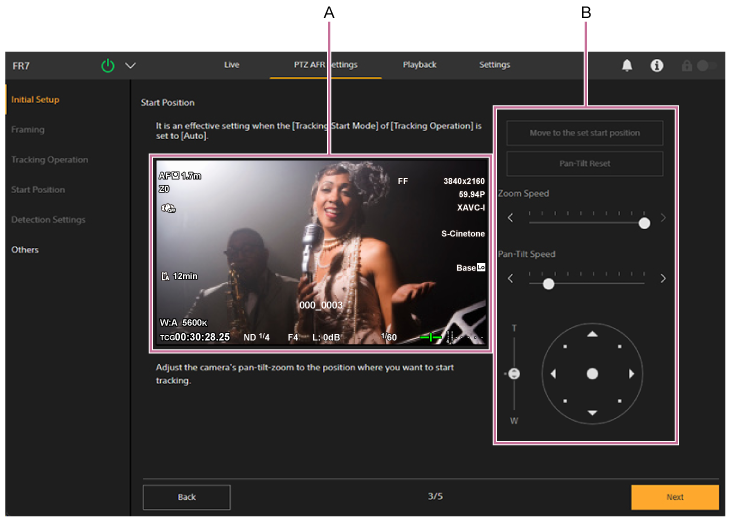
A: Kameran kuvapaneeli
B: Rajauksen hallintapaneeli
Aseta käynnistysasento.
- Aseta käynnistysasento käyttämällä rajauksen hallintapaneelia kamerakuvan panoroimiseksi, kallistamiseksi ja zoomaamiseksi, samalla kun kamerakuvaa valvotaan kameran kuvapaneelissa. Voit säätää panoroinnin/kallistuksen ja zoomauksen siirtymisnopeutta liukusäätimillä.
- Oletuksena [Move to the set start position] -painike on poissa käytöstä. Se otetaan käyttöön, kun alustava konfigurointi on suoritettu. Paina sitä siirtyäksesi nykyiseen konfiguroituun käynnistysasentoon.
- Paina [Pan-Tilt Reset] -painiketta nollataksesi panoroinnin/kallistuksen. Paina painiketta, kun POWER- ja NETWORK-merkkivalot vilkkuvat samanaikaisesti laitteen etupaneelissa tai kun [Execute Pan-Tilt Reset]näkyy rajauksen hallintapaneelissa.
Huomautus
- Uudelleenkonfigurointi on pakollinen seuraavissa tapauksissa.
- Kun objektiivi vaihdetaan tai [Imager Scan Mode] -asetusta on muutettu
- Kun [Rec Format] > [Video Format] -asetusta on muutettu arvosta 1920×1080 arvoon 3840×2160 Clear Image Zoom -toiminnon aikana
- Kun [Zoom Type] -asetusta on muutettu
- Kun [S&Q Motion] > [Frame Rate] on asetettu yli 60fps
- Kun [P/T Range Limit] -asetusta on muutettu
- Kun [P/T Direction] > [Direction] > [Ceiling] -asetusta on muutettu
-
Kun konfigurointi on valmis, paina [Next] -painiketta.
Seuraava asetusnäyttö ilmestyy.
-
Aseta automaattisen seurannan käynnistykseen liittyvät asetukset [Detection Settings] -näytössä.
Tätä asetusta ei tarvita manuaalisen seurannan käynnistystilassa.
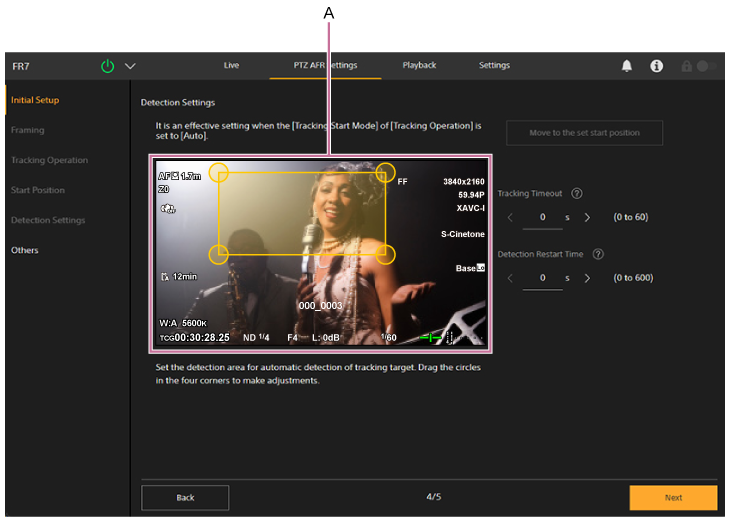
A: Tunnistusalueen asetuspaneeli
Asettaa alueen, jossa seurattava kohdehenkilö tunnistetaan.
- Aseta tunnistusalue vetämällä tunnistusalueen asetuspaneelin oranssin kehyksen neljässä kulmassa olevia ympyröitä samalla, kun valvot kamerakuvaa. Tälle alueelle tulevasta henkilöstä tulee automaattisen seurannan kohde.
- Oletuksena [Move to the set start position] -painike on poissa käytöstä. Se otetaan käyttöön, kun alustava konfigurointi on suoritettu. Paina sitä siirtyäksesi nykyiseen konfiguroituun käynnistysasentoon.
- [Tracking Timeout]: Aseta aika, jolloin palataan käynnistysasentoon, jos seurattavan kohteen kasvojen tunnistus on kadotettu. Aseta 0 sekuntiin, jotta aikakatkaisutoiminto poistetaan käytöstä (oletusarvo: 0 sekuntia). Tämä asettaa ajan, ennen kuin kamera lopettaa automaattisesti henkilön seurannan, jonka kasvot eivät ole näkyvissä, kuten katsojan, joka katsoo poispäin sinusta, josta tulee vahingossa seurannan kohde, ja se palaa käynnistysasentoon.
- [Detection Restart Time]: Aseta aika, jonka aikana automaattinen seuranta käynnistyy, kunnes se käynnistyy automaattisesti. Aseta 0 sekuntiin, jotta automaattinen uudelleenkäynnistystoiminto poistetaan käytöstä (oletusarvo: 0 sekuntia). Jos haluat vaihtaa seurannan kohdetta säännöllisin väliajoin kuvaamisen aikana, voit asettaa ajan, jolloin seuranta loppuu automaattisesti ja aloittaa sitten uudelleen automaattisesti sen sijaan, että seuraisit vain yhtä tiettyä henkilöä.
Huomautus
- Uudelleenkonfigurointi on pakollinen, jos käynnistysasentoasetusta muutetaan.
-
Kun konfigurointi on valmis, paina [Next] -painiketta.
Seuraava asetusnäyttö ilmestyy.
-
Konfiguroi asetukset [Others] -näytössä.
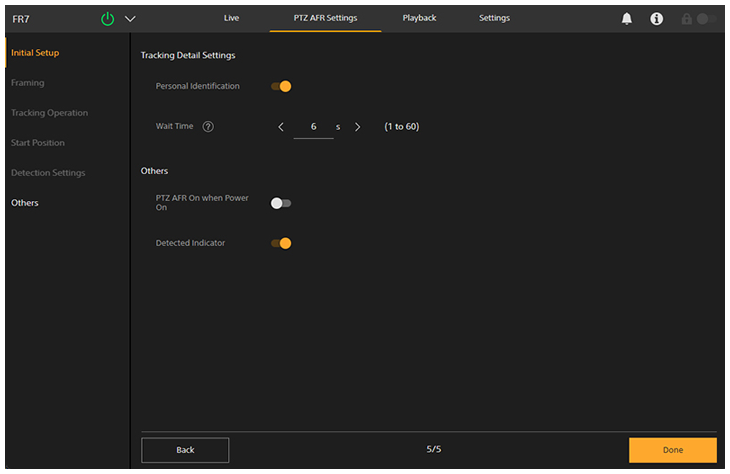
Konfiguroi seuraavat asetukset tarpeen mukaan.
- [Personal Identification]: Aseta ON-asentoon normaalin käytön aikana. Aseta OFF-asentoon, jos haluat kameran seuraavan jotakuta automaattisesti koko ajan henkilöitä tunnistamatta.
- [Wait Time]: Aseta aika, jolloin panorointi/kallistus/zoomaus lopetetaan ja odotetaan, kun seurannan kohde katoaa.
- [PTZ AFR On when Power On]: Aseta ON-asentoon, jotta PTZ automaattinen rajaustoiminto on päällä, kun laite käynnistetään.
- [Detected Indicator]: Aseta ON-asentoon näyttääksesi kehyksen tunnistetun henkilön kasvojen ympärillä joko automaattisen seurannan kohteena tai mahdollisena kohteena. Se näyttää myös käynnistysasennon tunnistusalueen.
-
Kun konfigurointi on valmis, paina [Done] -painiketta.
Seuraava toteutusnäyttö ilmestyy.
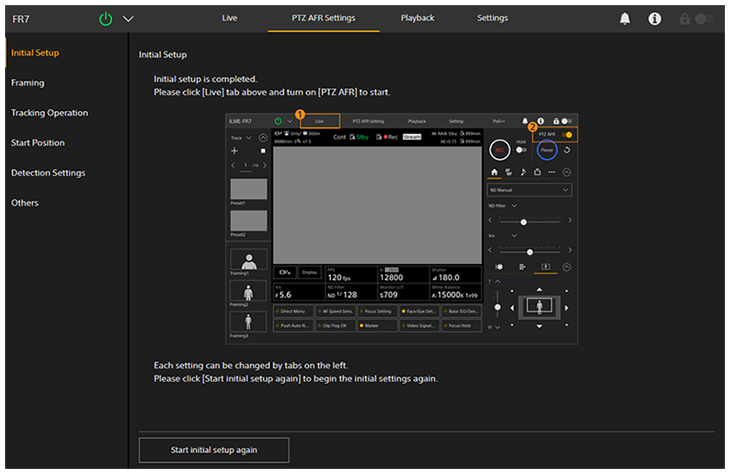
PTZ automaattisen rajauksen alustavien asetusten konfigurointi on suoritettu.
Kun olet suorittanut alustavat asetukset, voit avata kohtien kunkin sivun erikseen PTZ AFR -asetusnäytön vasemmalla puolella. Jos asetuksia muutetaan, paina [OK] -painiketta kullakin sivulla ottaaksesi asetukset käyttöön.
