


نقل الملفات إلى "C3 Portal"
يمكنك نقل الملفات إلى خدمة "C3 Portal" السحابية باستخدام تطبيق "Creators' App for Enterprise".
-
نفذ [الشبكة] – [إعداد الشبكة] – [إعداد لتطبيق المحمول] في القائمة الكاملة.
ستظهر شاشة تأكيد للعناصر التي سيتم تحديثها تلقائيًا.
ستُحدد الإعدادات التالية تلقائيًا في قائمة [الشبكة].
- [ربط USB] – [تهيئة] – [تشغيل(PORT1)]
- [ربط USB] – [وحدة التحكم عن بعد بالكاميرا] – [تفعيل]
-
تحقق من الإعدادات واختر [OK].
وستبدأ التهيئة.
تظهر رسالة التهيئة.
عند اكتمال التهيئة بنجاح، ستظهر شاشة مصادقة الوصول على شاشة LCD/منظار الرؤية.
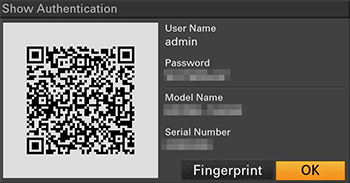
تُعرض المعلومات التالية على الشاشة.
اسم المستخدم/كلمة المرور/بصمة الإصبع/اسم طراز الكاميرا/الرقم التسلسلي
تلميح
- لا يتم إخراج هذه الشاشة إلى خرج الفيديو.
ملاحظة
- احرص على عدم احتمالية ظهور كلمة المرور وألا يتسنى للآخرين نسخ صورة رمز الاستجابة السريعة.
- ابدأ تشغيل "Creators' App for Enterprise" على الهاتف الذكي وسجل الدخول إلى خدمة "C3 Portal" السحابية.
- قم بتوصيل كبل USB بموصل USB Type-C في الوحدة، ثم قم بتوصيل الهاتف الذكي.
-
قم بتمكين وظيفة نقطة الوصول المحمولة USB على الهاتف الذكي.
لمزيدٍ من التفاصيل، راجع دليل التشغيل الخاص بالهاتف الذكي.
-
اتبع التعليمات التي تظهر على شاشة "Creators' App for Enterprise" وامسح رمز الاستجابة السريعة المعروض على شاشة LCD الخاصة بالوحدة.
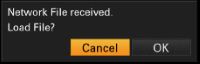
تُرسل معلومات إعداد نقل الملف من الهاتف الذكي إلى الوحدة، ومن ثم تظهر الشاشة التالية على الوحدة.
-
حدد [OK].
تبدأ معلومات الإعداد في التحميل.
عند نجاح تحميل الإعداد، ستظهر رسالة.
ملاحظة
- ينسخ "Creators' App for Enterprise" إعداد [الشبكة] – [نقل الملف] الخاص بالوحدة.
- لا يمكن ضبط [شهادة الجذر] تلقائيًا. قم بتهيئتها يدويًا.
نقل المقاطع الأصلية
اضبط [الشبكة] – [نقل الملف] – [تحميل تلقائي] على [On] في القائمة الكاملة لتمكين نقل المقاطع الأصلية إلى "C3 Portal".
في كل مرة ينتهي فيها التسجيل، يُنقل المقطع إلى الموقع المرتبط بحسابك على "C3 Portal".
نقل مقاطع البروكسي
اضبط [الشبكة] – [نقل الملف] – [تحميل تلقائي (Proxy)] على [On] في القائمة الكاملة لتمكين نقل مقاطع البروكسي إلى "C3 Portal".
في كل مرة ينتهي فيها التسجيل، يُنقل المقطع إلى الموقع المرتبط بحسابك على "C3 Portal".
تلميح
- تُخزن الملفات المنقولة من الوحدة مؤقتًا في "Creators' App for Enterprise" ثم تُنقل إلى "C3 Portal". تشير شاشة حالة نقل الملف الظاهرة على الوحدة إلى حالة النقل إلى تطبيق "Creators' App for Enterprise".
- عند اكتمال نقل الملف من الوحدة إلى تطبيق "Creators' App for Enterprise"، يمكنك إيقاف تشغيل الوحدة لكن لاحظ أن نقل الملف من الهاتف الذكي قد يظل مستمرًا. انتبه إلى شحن البطارية المتبقي في الهاتف الذكي.
- يمكنك نقل أي مقاطع إلى "C3 Portal". للتعرف على التفاصيل، انظر إلى الموضوع التالي.
اختيار مقطع ونقله