


Conexión con un smartphone Android mediante LE Audio
Cuando se establece la conexión mediante LE Audio, puedes disfrutar de la música de un smartphone Android con menos retardo de sonido.
Configurar con la “Sound Connect” aplicación.
Dispositivos compatibles con LE Audio
El smartphone Android debe ser compatible con LE Audio.
Para obtener la información más reciente sobre los dispositivos compatibles, consulte el sitio web de asistencia.
Acerca de LE Audio
- Admite el códec "LC3".
- Cuando se conecta a través de LE Audio, algunas funciones de los auriculares pueden no funcionar. Para obtener más información, consulta "Mediante la “Sound Connect” aplicación".
-
Conecta los auriculares al smartphone Android mediante conexión Bluetooth.
-
Inicie la “Sound Connect” y seleccione los siguientes elementos para cambiar el método de conexión Bluetooth de Classic Audio a LE Audio.
[BLUETOOTH CONNECTION QUALITY] - [Low latency]Si no aparece [BLUETOOTH CONNECTION QUALITY], seleccione los siguientes elementos.
[LE Audio connection setting for headphones] - [LE Audio Priority]
-
Borre la información de emparejamiento de los auriculares en su smartphone Android.
-
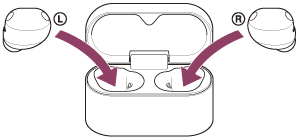
Coloque las unidades de los auriculares en el estuche de carga.
-
Con la tapa del estuche de carga abierta, mantenga pulsado el botón de emparejamiento en la parte posterior del estuche de carga durante aproximadamente 5 segundos o más.
Sugerencia
- Deje abierta la tapa del estuche de carga. Los auriculares no acceden al modo de emparejamiento con la tapa del estuche de carga cerrada.
El indicador del estuche de carga parpadea repetidamente en azul dos veces seguidas y el auricular pasa al modo de emparejamiento.
Puede sacar los auriculares del estuche de carga tras acceder al modo de emparejamiento.
Cuando lleves puestas las unidades de auriculares, oirás un sonido de notificación de ambas unidades de auriculares al mismo tiempo. Escuchará la indicación de voz “Pairing” (Emparejamiento). Cuando solo lleva puesta una unidad de los auriculares, escuchará el sonido de notificación y la indicación de voz a través de la unidad de los auriculares que lleve puesta.
-
En la pantalla de tu smartphone Android, selecciona los siguientes elementos para abrir la pantalla de configuración de Bluetooth.
[Settings] - [Device connection] -
Seleccione [Pair new device].
-
Seleccione [Available devices] - [WF-1000XM6].
Los auriculares y el teléfono inteligente están emparejados y conectados entre sí.
Cuando el auricular está colocado en el estuche de carga, el indicador del estuche parpadea en azul 10 veces.
Cuando lleves puestas las unidades de auriculares, oirás un sonido de notificación que indica que la conexión se ha establecido desde ambas unidades de auriculares al mismo tiempo. Cuando solo lleva puesta una unidad de los auriculares, escuchará el sonido de notificación a través de la unidad de los auriculares que lleve puesta.
-
Toque el icono de ajuste que aparece junto al [WF-1000XM6] conectado.
-
Compruebe que [LE Audio] está activado.
Si está apagado, toque el interruptor para encender [LE Audio].
-
En la pantalla “Sound Connect” compruebe que [LE Audio] debajo del nombre del auricular.
Para finalizar LE Audio
Inicie la “Sound Connect” aplicación y seleccione los siguientes elementos.
- Para Xperia 1 IV/5 IV
[LE Audio connection setting for headphones] - [Classic Audio only (conventional connection method)] - Para dispositivos que no sean Xperia 1 IV/5 IV
[BLUETOOTH CONNECTION QUALITY] - [Prioritize Sound Quality] / [Prioritize Stable Connection]
Sugerencia
- El procedimiento operativo anterior es un ejemplo. Para más detalles, consulte el manual de instrucciones suministrado con el smartphone Android.
- Si el sonido se entrecorta o la conexión es inestable, seleccione [Prioritize Stable Connection] en [BLUETOOTH CONNECTION QUALITY].