


Utilización de la función de asistencia de voz (Google app)
Al enlazar con el Google app de su smartphone Android, puede manejar el smartphone Android por voz mientras lleva puesto el auricular.
-
Asigne a Google app la selección de asistencia y entrada de voz.
En el smartphone Android, seleccione los siguientes menús.
[Settings] - [Apps & notifications] - [Advanced] - [Default apps] - [Assist & voice input]
A continuación, ponga [Assist app] en el campo Google app.El procedimiento operativo anterior es un ejemplo. Para más detalles, consulte el manual de instrucciones suministrado con el smartphone Android.
Es posible que haga falta la última versión de la Google app.
Modelos para países y regiones excepto China continental:
Para obtener más información sobre el Google app, consulte el manual de instrucciones o el sitio web de soporte del smartphone Android, o en Google Play.
Modelos para China continental:
Para obtener más información sobre el Google appconsulte el manual de instrucciones o el sitio web de soporte del smartphone Android.
La página Google app puede no activarse desde el auricular dependiendo de las especificaciones del smartphone Android.
-
Colócate los auriculares en las orejas y conéctalos al smartphone Android mediante una conexión Bluetooth.
-
Cuando el smartphone Android esté en modo de espera o reproduciendo música, acerque el dedo al sensor táctil de la unidad de auriculares del lado derecho durante unos 2 segundos o más.
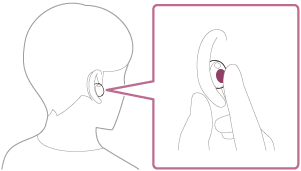
Se activa Google app.
-
Habla con Google a través de la aplicación utilizando los micrófonos de los auriculares (A).
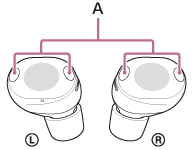
Para obtener más información sobre las aplicaciones que funcionan con el Google appconsulte el manual de instrucciones del smartphone Android.
Después de iniciar el Google appla entrada de voz se desactivará si no se graba ningún discurso durante un cierto periodo de tiempo.
Nota
- La función de asistencia de voz (Google app) y Google Gemini no pueden asignarse a los auriculares al mismo tiempo.
- La función de asistencia de voz (Google app) y Tencent Xiaowei/QQ Music no pueden asignarse a los auriculares al mismo tiempo.
- Aunque "Hey Google" esté activado en su smartphone Android, no podrá utilizar el comando de voz "Hey Google" para iniciar la aplicación Google app.
- Para que pueda escuchar más fácilmente su propia voz mientras usa la función de asistencia de voz, los micrófonos capturan los sonidos ambientales (función Tono local). En este caso, los sonidos ambientales o los sonidos del procedimiento de funcionamiento de los auriculares pueden oírse a través de los auriculares, pero no se trata de una avería. Si tu voz es demasiado alta o te molestan los sonidos del entorno, desactiva [Capture Voice During a Phone Call] en la “Sound Connect” aplicación.
- Es posible que Google app no se active en función de las especificaciones del teléfono inteligente o la versión de la aplicación.
- Google app no funciona cuando está conectado a un dispositivo que no es compatible con la función de asistencia de voz.
- Comprueba las respuestas. La compatibilidad y la disponibilidad varían.