


Android搭載スマートフォンをLE Audioで接続する
LE Audioで接続すると、Android搭載スマートフォンからの音の遅延を抑えて音楽を楽しめます。
“Sound Connect”アプリで設定します。
LE Audio対応機器
Android搭載スマートフォンがLE Audioに対応している必要があります。
最新の対応機種情報は、サポートホームページをご覧ください。
LE Audioについて
- コーデック「LC3」に対応しています。
- LE Audioで接続しているときは、ヘッドセットの一部の機能が使えなくなります。詳しくは「 “Sound Connect”アプリを使う」をご覧ください。
-
Android搭載スマートフォンとヘッドセットをBluetooth接続する。
-
“Sound Connect”アプリを起動して次の項目を選び、Bluetooth接続方式を従来のClassic Audio接続からLE Audio接続に切り替える。
[Bluetooth 接続品質]-[低遅延][Bluetooth 接続品質]が表示されないときは、次の項目を選んでください。
[ヘッドホンのLE Audio接続設定]-[LE Audio優先]
-
Android搭載スマートフォン側でヘッドセットのペアリング情報を削除する。
-
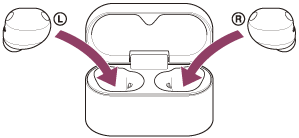
ヘッドセットを充電ケースにセットする。
-
充電ケースのふたを開けたままの状態で充電ケース背面のペアリングボタンを約5秒以上押したままにする。
ヒント
- 充電ケースのふたは開けたままにしてください。充電ケースのふたを閉じた状態ではペアリングモードになりません。
充電ケースのランプが青色に2回ずつ点滅し、ヘッドセットがペアリングモードになります。
ペアリングモードになった後は、ヘッドセットを充電ケースから取り出すこともできます。
ヘッドセットを耳に装着しているときは、両側のヘッドセットから通知音が同時に鳴ります。音声ガイダンス「ペアリングモード」が流れます。片側のヘッドセットだけを装着しているときは、装着している側のヘッドセットから通知音と音声ガイダンスが流れます。
-
Android搭載スマートフォンの画面で、次の項目を選び、Bluetooth設定の画面を開く。
[設定]-[機器接続] -
[新しい機器とペア設定する] を選ぶ。
-
[使用可能なデバイス] から、[WF-1000XM6]を選ぶ。
互いの機器へのペアリングが完了し、ヘッドセットとスマートフォンが接続された状態になります。
ヘッドセットを充電ケースにセットしているときは、充電ケースのランプが青色に10回点滅します。
ヘッドセットを耳に装着しているときは、両側のヘッドセットから接続が完了したことを知らせる通知音が同時に鳴ります。片側のヘッドセットだけを装着しているときは、装着している側のヘッドセットから通知音が鳴ります。
-
接続中の[WF-1000XM6]の横に表示されている設定アイコンをタッチする。
-
[LE Audio]がオンになっているか確認する。
オフになっている場合はスイッチボタンをタッチして[LE Audio]をオンにしてください。
-
“Sound Connect”アプリの画面で、ヘッドセット名の下に[LE Audio]が表示されていることを確認する。
LE Audioを終了するには
“Sound Connect”アプリを起動して次の項目を選んでください。
- Xperia 1 IV/5 IVの場合
[ヘッドホンのLE Audio接続設定]-[Classic Audio専用(従来の接続方式)] - Xperia 1 IV/5 IV以外の場合
[Bluetooth 接続品質]-[音質優先]/ [接続優先]
ヒント
- 上記の操作は一例です。詳しくは、お使いのAndroid搭載スマートフォンの取扱説明書をご覧ください。
- 音が途切れるなど接続が不安定な場合は、[Bluetooth 接続品質]から[接続優先]を選んでください。
TP1002095827