


컴퓨터와 페어링 및 연결하기(Windows® 11)
연결하려는 장치를 등록하는 작업을 "페어링"이라고 합니다. 처음으로 헤드셋과 함께 사용하려면 장치를 먼저 페어링하십시오.
조작을 시작하기 전에 다음을 확인하십시오:
- 컴퓨터에 음악 재생 연결을 지원하는 블루투스 기능이 있습니다(A2DP).
- 컴퓨터와 헤드셋 사이의 거리가 1m 이내입니다.
- 헤드셋이 충분히 충전되어 있습니다.
- 컴퓨터의 사용 설명서가 준비되어 있습니다.
- 사용 중인 컴퓨터에 따라 내장된 Bluetooth 어댑터를 켜야 할 수도 있습니다. 다음과 같은 경우에는 컴퓨터와 함께 제공된 사용 설명서를 참조하세요.
- 블루투스 어댑터를 켜는 방법을 모릅니다.
- 컴퓨터에 블루투스 어댑터가 내장되어 있는지 알고 싶습니다.
-
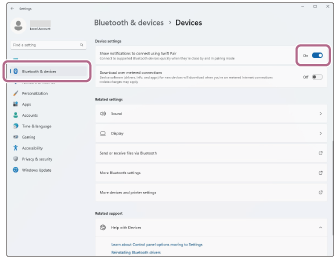
빠른 페어링 기능을 사용하려면 다음 버튼, 항목, 스위치를 차례로 클릭하여 빠른 페어링 기능을 켭니다.
[Start] 버튼 - [Settings] - [Bluetooth & devices] - [Devices] - [Show notifications to connect using Swift Pair]
-
헤드셋의 상태를 확인합니다.
다음과 같은 경우 헤드셋이 자동으로 페어링 모드로 전환됩니다. 2단계로 진행합니다.
- 헤드셋 구매 후 처음으로 헤드셋을 장치와 페어링하는 경우
- 헤드셋을 초기화하고 모든 페어링 정보를 지운 후
추가 장치를 페어링하려는 경우 헤드셋에 이미 다른 장치에 대한 페어링 정보가 있는 경우 3단계로 진행합니다.
-
충전 케이스에서 양쪽 헤드셋 유닛을 모두 꺼냅니다.
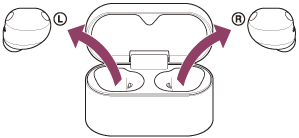
헤드셋이 자동으로 켜집니다.
그러면 헤드셋이 자동으로 페어링 모드로 들어갑니다.
헤드셋 유닛을 착용하고 있으면 두 헤드셋 유닛에서 동시에 알림음이 들립니다. "Pairing" (페어링 중) 음성 안내가 나옵니다. 헤드셋 유닛 하나만 착용하는 경우 착용한 헤드셋 유닛에서 알림 사운드와 음성 안내가 나옵니다.
4단계로 진행하십시오.
-
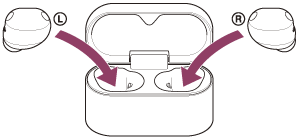
충전 케이스에 헤드셋 유닛을 꽂습니다. 충전 케이스 뚜껑을 연 상태에서 충전 케이스 뒷면의 페어링 버튼을 약 5초 이상 길게 누릅니다.
힌트
- 충전 케이스 뚜껑을 열어 둡니다. 헤드셋은 충전 케이스 뚜껑이 닫힌 상태에서 페어링 모드로 전환되지 않습니다.
충전 케이스의 표시등(파란색)이 두 번 연속 반복적으로 깜박이고 헤드셋이 페어링 모드로 들어갑니다.
페어링 모드에 들어간 후 충전 케이스에서 헤드셋을 꺼낼 수 있습니다.
헤드셋 유닛을 착용하고 있으면 두 헤드셋 유닛에서 동시에 알림음이 들립니다. "Pairing" (페어링 중) 음성 안내가 나옵니다. 헤드셋 유닛 하나만 착용하는 경우 착용한 헤드셋 유닛에서 알림 사운드와 음성 안내가 나옵니다.
-
컴퓨터가 대기(절전) 또는 최대 절전 모드인 경우 대기(절전) 또는 최대 절전 모드를 종료하십시오.
Swift Pair 기능을 사용하려면 5단계로 진행하십시오.
Swift Pair 기능을 사용하지 않고 연결하려면 6단계로 진행하십시오.
-
컴퓨터 화면에 표시된 팝업 메뉴에서 [Connect]를 선택합니다.
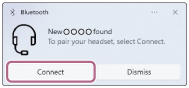
헤드셋과 컴퓨터가 서로 페어링되고 연결됩니다.
헤드셋 유닛을 착용하고 있으면 두 헤드셋 유닛에서 동시에 연결이 설정되었음을 알리는 알림음이 들립니다. 헤드셋 유닛 하나만 착용하는 경우 착용한 헤드셋 유닛에서 알림 사운드가 나옵니다.
-
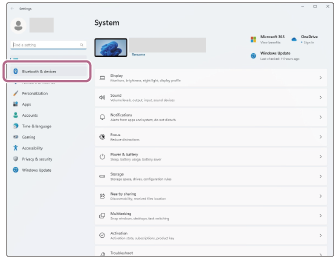
컴퓨터 화면에서 [Start] 버튼을 클릭한 다음, [Settings]를 클릭합니다.
-
[Bluetooth & devices]를 클릭합니다.
-
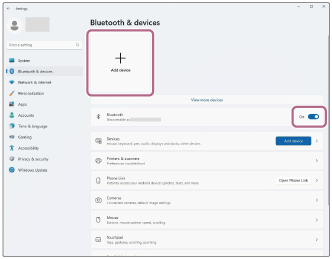
를 클릭하여 [Bluetooth] 스위치를 클릭하여 블루투스 기능을 켭니다. [Add device]를 클릭합니다.
-
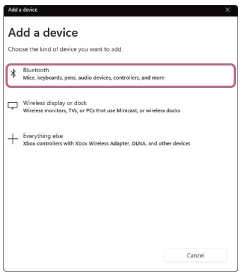
[Bluetooth]를 클릭합니다.
-
[WF-1000XM6]를 클릭합니다.
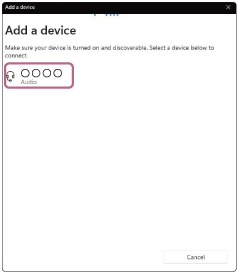
암호(*)를 입력해야 하는 경우 "0000"을 입력하십시오.
헤드셋과 컴퓨터가 서로 페어링되고 연결됩니다.
헤드셋을 충전 케이스에 넣으면 충전 케이스의 표시등(파란색)이 10번 깜박입니다.
헤드셋 유닛을 착용하고 있으면 두 헤드셋 유닛에서 동시에 연결이 설정되었음을 알리는 알림음이 들립니다. 헤드셋 유닛 하나만 착용하는 경우 착용한 헤드셋 유닛에서 알림 사운드가 나옵니다.
연결되지 않으면 "페어링된 컴퓨터에 연결하기(Windows 11)"을 참조하십시오.
컴퓨터 화면에 [WF-1000XM6]가 표시되지 않으면 6단계부터 다시 시도하세요.
*암호는 "패스코드", "PIN 코드", "PIN 번호" 또는 "비밀 번호"라고도 합니다.
힌트
- 위의 절차는 예시입니다. 자세한 내용은 컴퓨터와 함께 제공된 사용 설명서를 참조하십시오.
- 페어링 정보를 삭제하려면 "헤드셋을 초기화하여 공장 설정으로 복원"을 참조하십시오.
참고 사항
- 페어링이 5분 내에 설정되지 않으면 페어링 모드가 취소됩니다. 이 경우 2단계 또는 3단계부터 다시 조작을 시작하십시오.
- BLUETOOTH 장치를 페어링한 후에 다음의 경우를 제외하고는 다시 페어링할 필요가 없습니다:
- 수리 후 등 페어링 정보가 삭제된 경우
- 9번째 장치가 페어링된 경우
헤드셋은 최대 8대 장치까지 페어링할 수 있습니다. 9번째 디바이스를 페어링하면 가장 오래된 연결 날짜와 시간을 가진 페어링 정보를 새 디바이스의 정보로 덮어씁니다. - 헤드셋의 페어링 정보가 연결된 장치에서 삭제된 경우
- 헤드셋이 초기화될 때
모든 페어링 정보가 삭제됩니다. 이 경우, 연결된 장치에서 헤드셋 페어링 정보를 삭제한 다음, 다시 페어링하십시오.
- 헤드셋은 여러 대의 장치와 페어링될 수 있지만, 한 번에 한 대의 페어링된 장치에서만 음악을 재생할 수 있습니다.
- 와 페어링할 때 LE Audio과 페어링할 때는 컴퓨터에서 LE Audio 설정을 켭니다.