


Google Gemini 사용하기
일부 국가 및 지역에서는 지원되지 않을 수 있습니다.
스마트폰의 앱과 기기를 연동하면 Google Gemini 앱과 연동하면 헤드셋을 사용하여 Gemini와 채팅할 수 있습니다. 핸즈프리로 질문이나 작업에 대한 도움을 받을 수 있습니다.
-
앱을 열고 “Sound Connect” 앱을 열고 터치 센서의 기능을 Digital assistant.
처음 사용하는 경우 Google Gemini 을 처음 사용할 때는 기기의 기본 지원 앱으로 Google Gemini 앱을 기본 지원 앱으로 설정했는지 확인하세요. 그리고 AI 어시스턴트로 Gemini를 선택합니다.
-
시작 Google Gemini 를 실행합니다.
- 쌍둥이자리 자리를 활성화하려면 "Hey Google"
- 에 할당된 측면의 터치 센서를 작동합니다. Digital assistant
- 음성 명령을 입력하려면 터치 센서에 손가락을 대고 음성 명령을 완료하려면 손가락을 뗍니다.
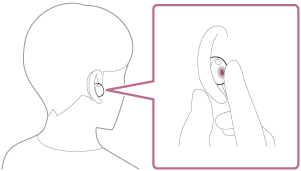
- 음성 명령을 입력하려면 터치 센서에 손가락을 대고 음성 명령을 완료하려면 손가락을 뗍니다.
응답을 확인합니다. 설정이 필요합니다. 호환성 및 가용성은 다양합니다.
자세한 내용은 다음 웹사이트를 참조하세요.
https://support.google.com/gemini/answer/15456140
호환 스마트폰
Android 13 이상
에 대한 자세한 내용은 Google Gemini에 대한 자세한 내용은 다음을 참조하세요.
- Android 스마트폰용 사용 설명서 또는 지원 웹사이트
-
Google Play 스토어 웹사이트
https://support.google.com/gemini/
힌트
- 앱으로 헤드셋의 소프트웨어 버전을 확인하거나 업데이트하세요. “Sound Connect” 앱으로 헤드셋의 소프트웨어 버전을 확인하거나 업데이트하세요.
- 언제 Google Gemini 를 장치에 연결되지 않았거나 네트워크에 연결되어 있지 않은 등의 이유로 사용할 수 없는 경우 헤드셋의 양쪽 장치에서 사용할 수 없음을 알리는 음성 안내가 들립니다.헤드셋을 한 개만 착용하고 있는 경우 착용 중인 헤드셋 유닛에서 사용할 수 없음을 알리는 음성 안내가 들립니다. 알림은 연결된 디바이스 화면에 표시될 수 있지만, 서비스 제공업체의 변경으로 인해 서비스 사양은 예고 없이 변경될 수 있습니다.
참고 사항
- Google Gemini 와 음성 지원 기능(Google 앱)을 동시에 헤드셋에 할당할 수 없습니다.
- Google Gemini 와 음성 지원 기능(Siri)을 동시에 헤드셋에 할당할 수 없습니다.
- 헤드셋을 작동하는 기능은 Google Gemini 의 사양에 따라 다릅니다. Google Gemini.
- 의 사양은 Google Gemini 의 사양은 예고 없이 변경될 수 있습니다.
- 다음과 같은 다른 회사에서 제공하는 서비스에 대한 자세한 내용은 Google Gemini등 다른 회사가 제공하는 서비스에 대한 자세한 내용은 각 서비스 제공업체에 직접 문의하세요.
Sony는 타사에서 제공하는 서비스와 관련된 착오와 같은 문제에 대해 책임을 지지 않습니다. - 응답을 확인합니다. 설정이 필요합니다. 호환성 및 가용성은 다양합니다.
TP1002090262
이 도움말 안내는 기계로 번역되었습니다. 기계 번역은 문맥을 인식하지 않으며 영어 버전 내용과 완벽하게 일치하지 않을 수 있습니다. 원래의 영어 버전을 보시려면 [언어 선택 페이지]에서 English를 선택하여 주십시오.