


페어링된 컴퓨터(Mac)에 연결하기
호환 OS
macOS(버전 12 이상)
조작을 시작하기 전에 다음을 확인하십시오:
- 사용 중인 컴퓨터에 따라 내장된 Bluetooth 어댑터를 켜야 할 수도 있습니다. 다음과 같은 경우에는 컴퓨터와 함께 제공된 사용 설명서를 참조하세요.
- 블루투스 어댑터를 켜는 방법을 모릅니다.
- 컴퓨터에 블루투스 어댑터가 내장되어 있는지 알고 싶습니다.
- 컴퓨터 스피커를 켜짐으로 설정합니다.
컴퓨터 스피커가 꺼져 있으면 헤드셋에서 소리가 들리지 않습니다.
 스피커가 꺼져 있음을 나타내는 아이콘
아래 아이콘은 컴퓨터 스피커가 켜져 있음을 나타냅니다.
-
컴퓨터가 대기(절전) 또는 최대 절전 모드인 경우 대기(절전) 또는 최대 절전 모드를 종료하십시오.
-
충전 케이스에서 헤드셋 유닛을 꺼냅니다.
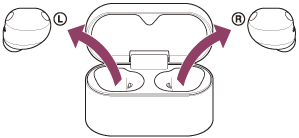
헤드셋이 자동으로 켜집니다.
-
헤드셋 유닛을 귀에 착용합니다.
헤드셋이 마지막으로 연결된 장치에 자동으로 연결되면 헤드셋 장치에서 연결이 설정되었음을 알리는 알림음이 들립니다.
컴퓨터에서 연결 상태를 확인하십시오. 연결되지 않은 경우 4단계로 진행하십시오.
-
컴퓨터 화면 하단의 Dock에서 다음 항목을 선택합니다.
[System Preferences] - [Bluetooth] 시스템 환경설정 아이콘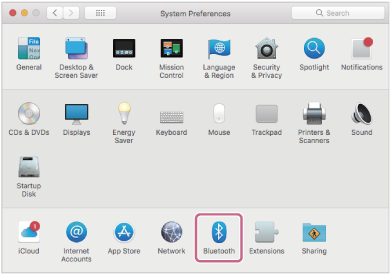
-
화면에서 [WF-1000XM6]를 클릭합니다. [Bluetooth] 화면에서 컴퓨터 제어 버튼을 누른 상태에서 팝업 메뉴에서 [Connect] 을 선택합니다.
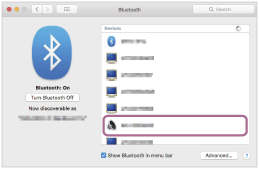
헤드셋에서 연결이 설정되었음을 알리는 알림음이 들립니다.
힌트
- 위의 절차는 예시입니다. 자세한 내용은 컴퓨터와 함께 제공된 사용 설명서를 참조하십시오.
참고 사항
- 음악 재생 음질이 좋지 않은 경우 컴퓨터 설정에서 A2DP 음악 재생 연결을 지원하는 기능이 컴퓨터 설정에서 활성화되어 있는지 확인하세요. 자세한 내용은 컴퓨터와 함께 제공된 사용 설명서를 참조하십시오.
-
마지막에 연결된 장치를 헤드셋 부근에 두면 헤드셋을 켤 때 헤드셋이 해당 장치에 자동으로 연결되고 다른 장치에 연결되지 않을 수 있습니다.
이 경우 마지막에 연결된 장치에서 연결을 취소하십시오. - 컴퓨터를 헤드셋에 연결할 수 없는 경우 컴퓨터에서 헤드셋 페어링 정보를 삭제하세요. 그런 다음 다시 페어링합니다. 컴퓨터 조작 방법은 컴퓨터와 함께 제공된 사용 설명서를 참조하십시오.
TP1002091165
이 도움말 안내는 기계로 번역되었습니다. 기계 번역은 문맥을 인식하지 않으며 영어 버전 내용과 완벽하게 일치하지 않을 수 있습니다. 원래의 영어 버전을 보시려면 [언어 선택 페이지]에서 English를 선택하여 주십시오.