


소프트웨어를 최신 상태로 유지하는 방법(편안한 헤드셋 사용을 위해)
헤드셋 소프트웨어를 업데이트하여 새로운 기능을 즐기고 특정 문제를 해결하세요. 앱을 사용하여 헤드셋 소프트웨어를 업데이트하세요. “Sound Connect” 앱을 사용하여 헤드셋 소프트웨어를 업데이트합니다.
최신 헤드셋 소프트웨어 및 소프트웨어 업데이트 방법에 대한 자세한 내용은 지원 웹사이트의 정보를 참조하십시오.
앱에서 업데이트 자동 설정이 활성화되어 있고 “Sound Connect” 앱에서 업데이트 자동 설정을 활성화하고 다음 조건이 충족되면 헤드셋을 사용하지 않는 밤 시간에 소프트웨어 업데이트가 자동으로 시작됩니다.
- 소프트웨어가 이미 전송되었습니다.
- 양쪽 헤드셋 유닛이 충전 케이스에 탑재되어 있고 충전 케이스 뚜껑이 닫혀 있습니다.
- 헤드셋 유닛의 배터리 잔량이 20%를 초과합니다.
- 충전 케이스의 배터리 잔량이 10%를 초과합니다.
자동 업데이트 중에 충전 케이스 뚜껑을 열면 충전 케이스의 표시등이 파란색과 주황색으로 깜박입니다. 자동 업데이트 중에는 충전 케이스 뚜껑을 닫으십시오. 헤드셋 유닛은 충전 케이스에서 제거하여 귀에 착용해도 사용할 수 없습니다.
다음 방법으로 헤드셋 소프트웨어를 업데이트할 수도 있습니다.
-
충전 케이스에서 헤드셋 유닛을 꺼냅니다.
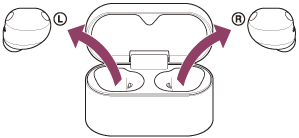
헤드셋이 자동으로 켜집니다.
-
앱의 화면 안내에 따라 헤드셋 소프트웨어를 업데이트하세요. “Sound Connect” 앱의 화면 지침에 따라 업데이트하세요.
참고 사항
- 업데이트를 수행하기 전에 업데이트에 사용 중인 모바일 디바이스에 연결된 다른 모든 Bluetooth 디바이스의 연결을 해제하세요.
모바일 장치가 다음과 호환되는 다른 장치(웨어러블 장치, 스마트 기기 등)와 연결되어 있는 경우 소프트웨어가 업데이트되지 않을 수 있습니다 Bluetooth Low Energy. - 업데이트를 완료할 수 없는 경우 다음 사항에 유의하십시오.
- 앱을 제외한 모바일 디바이스에 설치된 모든 앱을 닫습니다. “Sound Connect” 앱을 제외한 모든 앱을 닫습니다.
- 헤드셋과 모바일 장치를 완전히 충전하십시오.
- 업데이트를 시작하기 전에 업데이트에 사용 중인 헤드셋과 모바일 장치를 가능한 서로 가까이 두십시오.
- 근처에 무선 LAN 장치나 다른 Bluetooth 장치가 있는 경우 업데이트를 시작하지 마세요.
- 소프트웨어를 업데이트하기 전에 모바일 디바이스의 절전 모드(*)를 끄세요.
모바일 디바이스의 OS 버전에 따라 절전 모드에서는 업데이트가 완료되지 않을 수 있습니다.
(*) 사용 중인 모바일 디바이스에 따라 이름이 다를 수 있습니다.
TP1002091018
이 도움말 안내는 기계로 번역되었습니다. 기계 번역은 문맥을 인식하지 않으며 영어 버전 내용과 완벽하게 일치하지 않을 수 있습니다. 원래의 영어 버전을 보시려면 [언어 선택 페이지]에서 English를 선택하여 주십시오.