


الاقتران والاتصال بجهاز كمبيوتر (Windows® 11)
تُسمى عملية تسجيل الجهاز الذي ترغب في الاتصال به "الاقتران". أولاً، قم بمزاوجة جهاز ما لاستعماله مع سماعة الرأس للمرة الأولى.
قبل البدء بإجراءات التشغيل، تحقق مما يلي.
- يحتوي جهاز الكمبيوتر الخاص بك على وظيفة بلوتوث تدعم اتصالات تشغيل الموسيقى (A2DP).
- عند استخدام تطبيق مكالمات الفيديو على جهاز الكمبيوتر الخاص بك، يحتوي جهاز الكمبيوتر الخاص بك على وظيفة Bluetooth التي تدعم اتصالات المكالمات (HFP/HSP).
- تم وضع جهاز الكمبيوتر ضمن مسافة 1 متر من سماعة الرأس.
- سماعة الرأس مشحونة بشكل كاف.
- تعليمات تشغيل الكمبيوتر موجودة.
- قد يتطلب الأمر تشغيل محول البلوتوث المدمج حسب نوع الكمبيوتر الذي تستخدمه. في الحالات التالية، يرجى الرجوع إلى تعليمات التشغيل المرفقة مع جهاز الكمبيوتر الخاص بك.
- أنت لا تعرف كيفية تشغيل محول البلوتوث.
- تريد أن تعرف ما إذا كان جهاز الكمبيوتر الخاص بك يحتوي على محول بلوتوث مدمج.
-
لاستخدام وظيفة Swift Pair، انقر فوق الزر والعناصر والمفتاح التالي لتشغيل وظيفة Swift Pair.
[Start] زر - [Settings] - [Bluetooth & devices] - [Show notifications to connect using Swift Pair]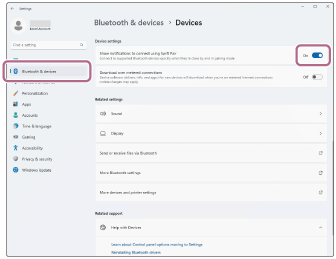
-
التحقق من حالة سماعة الرأس.
تدخل سماعة الرأس في وضع الاقتران تلقائيًا في الحالات التالية. انتقل إلى الخطوة 2.
- عند إقران سماعة الرأس بجهاز لأول مرة بعد شراء سماعة الرأس
- بعد تهيئة سماعة الرأس ومسح جميع معلومات الاقتران
عند إقران جهاز ثانٍ أو جهاز لاحق، إذا كانت سماعة الرأس تحتوي بالفعل على معلومات إقران لأجهزة أخرى، فقم بالدخول إلى وضع الإقران يدويًا. اضغط مع الاستمرار على زر البلوتوث (A) لمدة 5 ثوانٍ أو أكثر.
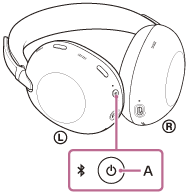
يومض المؤشر باللون الأزرق مرتين متتاليتين. ستقوم بسماع التوجيه الصوتي يقول، "Pairing" (مزاوجة).
-
قم بإيقاظ جهاز الكمبيوتر إذا كان جهاز الكمبيوتر في وضع الاستعداد (السكون) أو وضع السبات.
لاستخدام وظيفة المزاوجة السريعة، تابع إلى الخطوة 3.
للتوصيل دون استخدام وظيفة المزاوجة السريعة، تابع إلى الخطوة 4 واستمر إلى الخطوة 8. -
قم باختيار [Connect] من القائمة المنبثقة التي يتم عرضها على شاشة جهاز الكمبيوتر الخاصة بك.
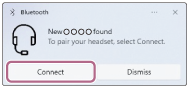
يتم مزاوجة سماعة الرأس وجهاز الكمبيوتر وتوصيلهم ببعضهما البعض.
ستسمع صوت إشعار يشير إلى أنه قد تم إنشاء اتصال.
-
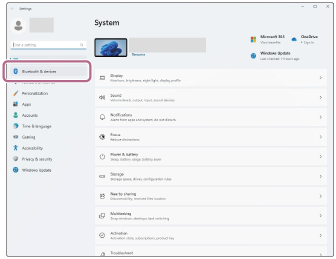
على شاشة جهاز الكمبيوتر الخاص بك، انقر على الزر [Start]، ثم على [Settings].
-
انقر على [Bluetooth & devices].
-
انقر فوق مفتاح [Bluetooth] لتشغيل وظيفة البلوتوث. انقر على [Add device].
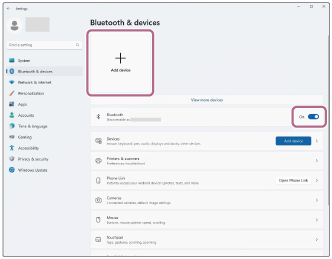
-
انقر على [Bluetooth].
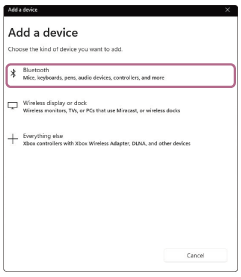
-
انقر على [1000X THE COLLEXION].
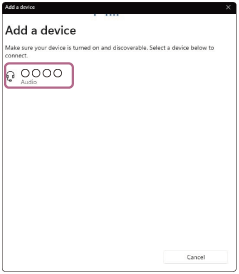
إذا تطلب إدخال مفتاح مرور (*)، أدخل "0000".
يتم مزاوجة سماعة الرأس وجهاز الكمبيوتر وتوصيلهم ببعضهما البعض.
ستسمع صوت إشعار يشير إلى أنه قد تم إنشاء اتصال.
إذا لم يكونوا متصلين، انظر «الاتصال بجهاز كمبيوتر مقترن (ويندوز 11)».
إذا لم يظهر [1000X THE COLLEXION] على شاشة الكمبيوتر، فحاول مرة أخرى من الخطوة 4.(*) قد يُطلق على مفتاح المرور اسم "رمز المرور" أو "رمز PIN" أو "رقم PIN" أو "كلمة المرور".
تلميح
- الإجراء التشغيلي المذكور أعلاه هو مثال. للحصول على تفاصيل، راجع إرشادات التشغيل المرفقة مع جهاز الكمبيوتر.
- لحذف جميع معلومات اقتران البلوتوث، راجع "التهيئة المبدئية لسماعة الرأس من أجل استعادة إعدادات المصنع".
ملاحظة
- إذا لم يتم إنشاء مزاوجة في غضون حوالي 5 دقائق، يتم إلغاء وضع المزاوجة. في هذه الحالة، قم بإيقاف تشغيل الطاقة وابدأ إجراء التشغيل مرة أخرى من الخطوة 1.
- بمجرد إقران أجهزة البلوتوث، لا حاجة لإعادة إقرانها مرة أخرى، إلا في الحالات التالية:
- في حالة حذف معلومات الاقتران، كما هو الحال بعد الإصلاح
- عند إقران جهاز تاسع
يمكن مزاوجة سماعة الرأس مع ما يصل إلى 8 أجهزة. إذا قمت بإقران جهاز تاسع، فسيتم استبدال معلومات الإقران التي تحتوي على أقدم تاريخ ووقت اتصال بمعلومات الجهاز الجديد. - عند حذف معلومات الاقتران الخاصة بسماعة الرأس من جهاز البلوتوث المتصل
- عند تهيئة سماعة الرأس
سيتم حذف جميع معلومات المزاوجة. في هذه الحالة، قم بحذف معلومات المزاوجة لسماعة الرأس من الجهاز الموصول ومن ثم قم بمزاوجتهم مجددًا.
- يمكن مزاوجة سماعة الرأس مع أجهزة متعددة، ولكن يمكنه تشغيل الموسيقى من 1 جهاز مزاوج فقط في المرة الواحدة.