


استخدام وظيفة المساعد الصوتي (سيري)
من خلال الربط مع Siri على جهاز iPhone الخاص بك، يمكنك تشغيل جهاز iPhone بالصوت أثناء ارتداء سماعة الرأس.
-
قم بتفعيل سيري.
على جهاز iPhone، حدد [Settings] - [Siri & Search].
قم بتمكين [Press Home for Siri] و [Allow Siri When Locked].
الإجراء التشغيلي المذكور أعلاه هو مثال. للحصول على التفاصيل، يرجى الرجوع إلى تعليمات التشغيل المرفقة مع جهاز iPhone.
للحصول على تفاصيل حول سيري، راجع تعليمات التشغيل أو موقع الدعم الخاص بجهاز iPhone.
-
قم بتوصيل سماعة الرأس بجهاز iPhone عبر اتصال Bluetooth.
-
عندما يكون جهاز iPhone في وضع الاستعداد أو تشغيل الموسيقى، ضع إصبعك على لوحة التحكم التي تعمل باللمس في سماعة الرأس.
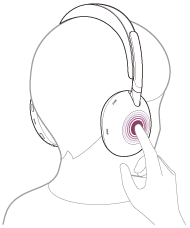
تم تفعيل سيري.
-
تحدث إلى سيري من خلال التطبيق أثناء ارتداء سماعة الرأس على أذنيك.
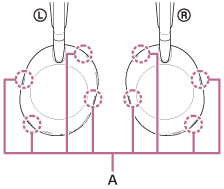
توجد ميكروفونات (A) على الوحدتين اليسرى واليمنى الخاصة بسماعة الرأس.
للحصول على تفاصيل حول التطبيقات التي تعمل مع سيري، راجع تعليمات التشغيل الخاصة بجهاز iPhone.
بعد تفعيل سيري، سيتم تعطيل سيري إذا لم يتم اكتشاف أي إدخال صوتي لفترة زمنية معينة.
ملاحظة
- لا يمكن تعيين وظيفة المساعد الصوتي (سيري) و Google Gemini لسماعة الرأس في نفس الوقت.
- لا يمكن تعيين وظيفة المساعد الصوتي (سيري) و Tencent Xiaowei/QQ Music لسماعة الرأس في نفس الوقت.
- لا يمكن تفعيل سيري عند قول "Hey Siri" حتى عند تمكين إعداد "Hey Siri" في جهاز iPhone.
- من أجل جعل الاستماع إلى صوتك أثناء استعمال وظيفة المساعدة الصوتية أمرًا سهلاً، تعمل الميكروفونات على التقاط الأصوات المحيطة (وظيفة النغمة الجانبية). في هذه الحالة، قد تُسمع الأصوات المحيطة أو أصوات عملية تشغيل سماعة الرأس من خلال سماعة الرأس، ولكن هذا ليس عطلاً. إذا كان صوتك مرتفعًا جدًا أو كانت الأصوات المحيطة بك تزعجك، فقم بإيقاف تشغيل [Capture Voice During a Phone Call] في تطبيق “Sound Connect”.
- قد لا يتم تفعيل سيري اعتمادًا على مواصفات الهاتف الذكي أو إصدار التطبيق.
TP1002085198
لاحظ أن دليل المساعدة هذا قد تمت ترجمته بواسطة آلة. الترجمات الآلية ليست حساسة للسياق وقد لا تتوافق بشكل متقن مع النسخة الإنجليزية من المحتوى. لعرض النسخة الإنجليزية الأصلية، اختر English من [صفحة اختيار اللغة].