


Koppeln und Verbinden mit einem Computer (Windows® 11)
Das Verfahren zur Registrierung des Geräts, mit dem Sie eine Verbindung herstellen möchten, wird "Pairing" genannt. Sie müssen ein Gerät zunächst koppeln, bevor Sie es zusammen mit dem Headset verwenden können.
Überprüfen Sie vor Beginn des Betriebsvorgangs Folgendes.
- Ihr Computer verfügt über eine Bluetooth-Funktion, die Verbindungen zur Musikwiedergabe unterstützt (A2DP).
- Wenn Sie eine Videogesprächsanwendung auf Ihrem Computer verwenden, verfügt Ihr Computer über eine Bluetooth Funktion, die Gesprächsverbindungen unterstützt (HFP/HSP).
- Der Computer befindet sich innerhalb einer Entfernung von 1 m zum Headset.
- Das Headset ist ausreichend geladen.
- Die Betriebsanleitung für den Computer liegt vor.
- Je nach verwendetem Computer muss der integrierte Bluetooth-Adapter möglicherweise eingeschaltet werden. In den folgenden Fällen lesen Sie bitte die mit Ihrem Computer gelieferte Bedienungsanleitung.
- Sie wissen nicht, wie Sie den Bluetooth-Adapter einschalten können.
- Sie möchten wissen, ob Ihr Computer über einen integrierten Bluetooth-Adapter verfügt.
-
Um die Swift Pair-Funktion zu verwenden, klicken Sie auf die folgenden Schaltflächen, Elemente und Schalter, um die Swift Pair-Funktion zu aktivieren.
[Start]-Taste - [Settings] - [Bluetooth & devices] - [Show notifications to connect using Swift Pair]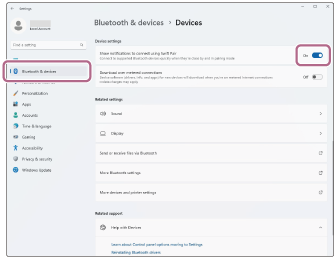
-
Überprüfen Sie den Status des Headsets.
In den folgenden Fällen wechselt das Headset automatisch in den Kopplungsmodus. Fahren Sie mit Schritt 2 fort.
- Wenn Sie das Headset nach dem Kauf des Headsets zum ersten Mal mit einem Gerät koppeln
- Nach der Initialisierung des Headsets und der Löschung aller Kopplungsinformationen
Wenn Sie ein zweites oder weiteres Gerät koppeln und das Headset bereits über Kopplungsinformationen für andere Geräte verfügt, rufen Sie den Kopplungsmodus manuell auf. Halten Sie die Bluetooth-Taste (A) etwa 5 Sekunden lang oder länger gedrückt.
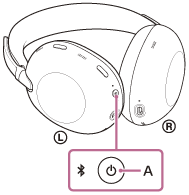
Die Anzeige blinkt wiederholt zweimal hintereinander blau. Sie hören die Sprachführung „Pairing“ (Kopplung).
-
Reaktivieren Sie den Computer, wenn sich der Computer im Standby- (Energiespar-) oder Ruhemodus befindet.
Um die Funktion Swift Pair zu verwenden, fahren Sie mit Schritt 3 fort.
Um eine Verbindung herzustellen, ohne die Swift Pair-Funktion zu verwenden, fahren Sie mit Schritt 4 und dann mit Schritt 8 fort. -
Wählen Sie [Connect] aus dem Popup-Menü, das auf dem Computerbildschirm angezeigt wird.
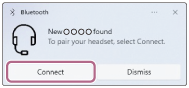
Das Headset und der Computer werden gekoppelt und eine Verbindung wird hergestellt.
Sie hören einen Signalton, dass die Verbindung hergestellt wurde.
-
Klicken Sie auf dem Computerbildschirm auf die Schaltfläche [Start] und dann auf [Settings].
-
Klicken Sie auf [Bluetooth & devices].
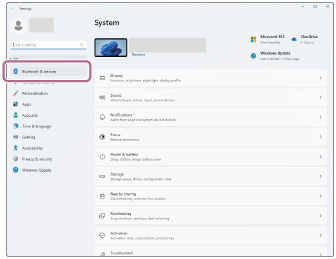
-
Klicken Sie auf den Schalter [Bluetooth], um die Bluetooth-Funktion einzuschalten. Klicken Sie auf [Add device].
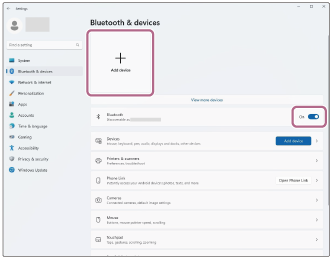
-
Klicken Sie auf [Bluetooth].
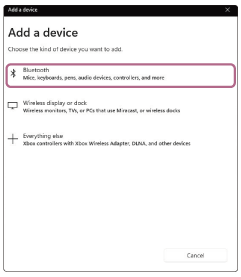
-
Klicken Sie auf [1000X THE COLLEXION].
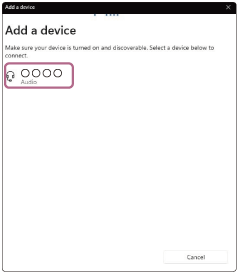
Wenn ein Passwort (*) eingegeben werden muss, geben Sie „0000“ ein.
Das Headset und der Computer werden gekoppelt und eine Verbindung wird hergestellt.
Sie hören einen Signalton, dass die Verbindung hergestellt wurde.
Wenn die Geräte nicht verbunden sind, schlagen Sie unter „Verbinden mit einem gekoppelten Computer (Windows 11)“ nach.
Wenn [1000X THE COLLEXION] nicht auf dem Bildschirm Ihres Computers erscheint, versuchen Sie es erneut ab Schritt 4.(*) Ein Passkey kann als "Passcode", "PIN-Code", "PIN-Nummer" oder "Passwort" bezeichnet werden.
Tipp
- Der oben beschriebene Arbeitsablauf ist ein Beispiel. Weitere Einzelheiten dazu schlagen Sie bitte in der mit dem Computer gelieferten Bedienungsanleitung nach.
- Um alle Bluetooth-Kopplungsinformationen zu löschen, siehe "Initialisieren des Headsets zum Wiederherstellen der Werkseinstellungen".
Hinweis
- Wenn die Kopplung nicht innerhalb von 5 Minuten ausgeführt werden kann, wird der Kopplungsmodus abgebrochen. Schalten Sie in diesem Fall das Gerät aus und beginnen Sie den Vorgang erneut ab Schritt 1.
- Einmal gekoppelte Bluetooth-Geräte müssen nicht erneut gekoppelt werden, außer in den folgenden Fällen:
- Wenn Paarungsinformationen gelöscht werden, z. B. nach einer Reparatur
- Wenn ein 9. Gerät gekoppelt ist
Das Headset kann mit bis zu 8 Geräten gekoppelt werden. Wenn Sie ein 9. Gerät koppeln, werden die Kopplungsinformationen mit dem ältesten Verbindungsdatum und der ältesten Uhrzeit mit den Informationen für das neue Gerät überschrieben. - Wenn die Kopplungsinformationen für das Headset vom verbundenen Bluetooth-Gerät gelöscht wurden
- Wenn das Headset initialisiert wird
Alle Kopplungsinformationen werden gelöscht. Löschen Sie in diesem Fall die Kopplungsinformationen für das Headset vom verbundenen Gerät und führen Sie die Kopplung erneut durch.
- Das Headset kann mit mehreren Geräten gekoppelt werden, Musik kann jedoch nur von jeweils 1 gekoppelten Gerät zur selben Zeit wiedergegeben werden.