


パソコンをペアリングしてから接続する(Mac)
接続したい機器を登録しておく操作をペアリングといいます。初めてヘッドセットと組み合わせて使う場合は、最初に機器をペアリングしてください。
対応OS
macOS(バージョン12以降)
操作をはじめる前に、以下を確認してください。
- パソコンに音楽再生の接続(A2DP)対応のBluetooth機能が搭載されている。
- パソコンのビデオ通話用アプリを使用する場合は、パソコンに通話の接続(HFP/HSP)対応のBluetooth機能が搭載されている。
- ヘッドセットとパソコンが1 m(3.2 フィート)以内に置かれている。
- 充電式電池が充分に充電されている。
- 接続するパソコンの取扱説明書を準備する。
- お使いのパソコンによっては、内蔵のBluetoothアダプターをオンにする必要があります。以下の場合は、パソコンに付属の取扱説明書をご覧ください。
- Bluetoothアダプターをオンにする方法がわからない。
- お使いのパソコンにBluetoothアダプターが内蔵されているかを知りたい。
- パソコンのスピーカーをONモードに設定する。
パソコンのスピーカーがオフになっていると、ヘッドセットからも音が出ません。
 :スピーカーオフアイコン
パソコンのスピーカーがオンになっている状態のアイコンは以下です。
-
ヘッドセットの状態を確認する。
以下の場合はヘッドセットは自動的にペアリングモードになります。手順2に進んでください。
- お買い上げ後に初めてペアリングするとき
- ヘッドセットを初期化した後でペアリング情報がないとき
2台目以降のペアリングを行うときなど、ヘッドセットにほかのペアリング情報がある場合は、手動でペアリングモードにします。Bluetoothボタン(A)を約5秒以上押したままにします。
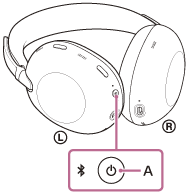
ランプが青色に2回ずつ点滅を繰り返します。音声ガイダンス「ペアリングモード」が流れます。
-
パソコンがスタンバイ(スリープ)や休止状態になっている場合は、解除する。
-
パソコンの画面下のDockで、以下の順に選ぶ。
[システム環境設定]–[Bluetooth] :システム環境設定アイコン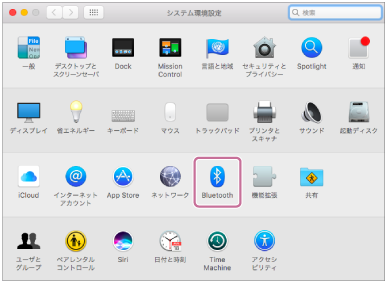
-
[Bluetooth]画面から[1000X THE COLLEXION]を選び、[接続]をクリックする。
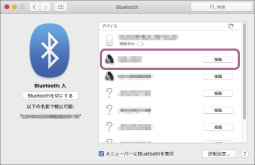
パスキー*を要求された場合は「0000」を入力してください。
互いの機器へのペアリングが完了し、ヘッドセットとパソコンが接続された状態になります。
接続が完了したことを知らせる通知音が鳴ります。
接続されない場合は、「ペアリング済みのパソコンと接続する (Mac)」をご覧ください。パソコンの画面に[1000X THE COLLEXION]が表示されない場合は、もう一度手順3から操作してください。
*パスキーは、パスコード、PINコード、PINナンバー、パスワードなどと呼ばれる場合があります。
ヒント
- 上記の操作は一例です。詳しくは、お使いのパソコンの取扱説明書をご覧ください。
- ペアリングしたBluetooth機器の情報をすべて削除するには、「初期化する」をご覧ください。
ご注意
- 5分以内にペアリングを完了しなかった場合、ヘッドセットのペアリングモードは解除されます。この場合、電源をOFFにしてもう一度手順1から操作を行ってください。
- 一度Bluetooth機器をペアリングすれば再びペアリングする必要はありませんが、以下の場合はもう一度ペアリングが必要です。
- 修理を行ったなど、ペアリング情報が削除されてしまったとき
- 9台目の機器をペアリングしたとき
ヘッドセットは合計8台までの機器をペアリングすることができます。9台目の機器を新たにペアリングすると、接続日時が最も古いペアリング情報が新たな機器の情報に上書きされます。 - 接続相手のBluetooth機器からヘッドセットとの接続履歴が削除されたとき
- ヘッドセットを初期化したとき
すべてのペアリング情報が削除されます。この場合は、接続相手の機器からヘッドセットのペアリング情報を一度削除して、もう一度ペアリングをしてください。
- ヘッドセットは複数の機器をペアリングできますが、それらを同時に再生することはできません。
TP1002087513