


Google™ Geminiを使う
国や地域によっては利用できない場合があります。
スマートフォンに搭載されているGoogle Geminiと連携し、ヘッドセットを装着したまま声でスマートフォンを操作したり、調べものをしたりすることができます。
-
“Sound Connect”アプリを起動し、タッチセンサーコントロールパネルの機能をデジタル アシスタントに変更する。
初めてGoogle Geminiを使用するときは、接続しているスマートフォンでGoogle Geminiがプライマリアシスタントに設定されていることを確認してください。
-
Google Geminiを以下の方法で起動する。
- ウェイクワード「OK Google」と呼びかける
- タッチセンサーコントロールパネルを操作する
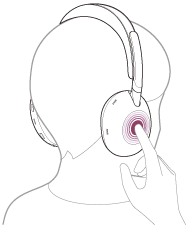
- タッチセンサーコントロールパネルに触れたままにすると音声入力が開始され、指を離すと音声入力を終了します。
詳しくは、以下のホームページをご覧ください。
https://support.google.com/gemini/answer/15456140
対応するスマートフォン
- Android 13以降
Google Geminiの詳細については、以下をご確認ください。
- Androidスマートフォンの取扱説明書やサポートサイト
-
Google Playストアのウェブサイト
https://support.google.com/gemini/
ヒント
- ヘッドセットのソフトウェアバージョンの確認とアップデートは、“Sound Connect”アプリで行ってください。
- ネットワークに接続されていないなどの理由でGoogle Geminiが使用できないときは、ヘッドセットから使用できない旨のガイダンスが流れます。また、接続機器側の画面表示等により通知もされますが、サービス側の仕様に関連するため予告なく変更される場合があります。
- タッチセンサーコントロールパネルには、音声アシスタントを割り当てないこともできます。
ご注意
- Google Geminiと音声アシスト機能(Googleアプリ)を、同時に設定することはできません。
- Google Geminiと音声アシスト機能(Siri)を、同時に設定することはできません。
- Google Geminiでヘッドセットの操作をする機能は、Google Geminiの仕様によります。
- Google Geminiの仕様は予告なく変更になる場合があります。
-
Google Geminiなど、他社が提供しているサービスについては、該当のサービス提供者に直接お問い合わせください。
ソニーは、他社が提供しているサービスに関連する誤認識などの不具合について一切の責任を負いません。
TP1002087510