


Appairage et connexion à un ordinateur (Windows® 11)
La procédure permettant d'enregistrer l'appareil auquel vous souhaitez vous connecter s'appelle le « couplage ». Appariez un périphérique pour l’utiliser avec le casque pour la première fois.
Avant de commencer la procédure d'utilisation, vérifiez les points suivants.
- Votre ordinateur est équipé d'une fonction BLUETOOTH qui prend en charge les connexions pour la lecture de musique (A2DP).
- Lorsque vous utilisez une application d'appel vidéo sur votre ordinateur, celui-ci dispose d'une fonction BLUETOOTH qui prend en charge les connexions d'appel (HFP/HSP).
- L’ordinateur est placé à moins de 1 mètre (3,2 pieds) du casque.
- Le casque est suffisamment chargé.
- Le mode d'emploi de l'ordinateur est à portée de main.
- Selon l'ordinateur que vous utilisez, il se peut que vous deviez activer la carte BLUETOOTH intégrée. Dans les cas suivants, veuillez vous reporter au mode d'emploi fourni avec votre ordinateur.
- Vous ne savez pas comment activer l'adaptateur BLUETOOTH.
- Vous souhaitez savoir si votre ordinateur est équipé d'un adaptateur BLUETOOTH intégré.
-
Vérifiez l’état du casque.
Le casque passe automatiquement en mode d'appairage dans les cas suivants. Passez à l'étape 2.
- Lorsque vous appairez le casque avec un appareil pour la première fois après l'avoir acheté
- Après avoir initialisé le casque et effacé toutes les informations de couplage
Lorsque vous appairez un deuxième appareil ou un appareil supplémentaire, si le Casque contient déjà des informations d'appairage pour d'autres appareils, passez manuellement en mode d'appairage. Appuyez sur le bouton BLUETOOTH (A) et maintenez-le enfoncé pendant environ 7 secondes ou plus.
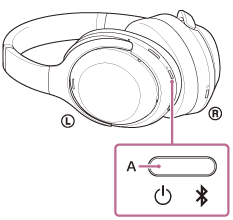
Le voyant clignote deux fois de suite en bleu. Vous entendez le message vocal « Pairing » (Pairage).
-
Réveillez l’ordinateur s’il est en mode de veille ou de veille prolongée.
-
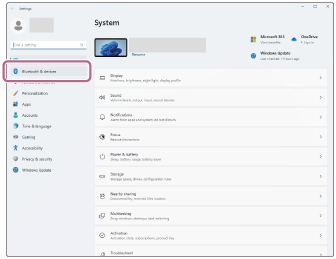
Sur l’écran de votre ordinateur, cliquez sur la touche [Start], puis sur [Settings].
-
Cliquez sur [Bluetooth & devices].
-
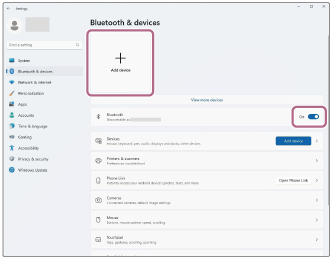
Cliquez sur le bouton [Bluetooth] pour activer la fonction BLUETOOTH. Cliquez sur [Add device].
-
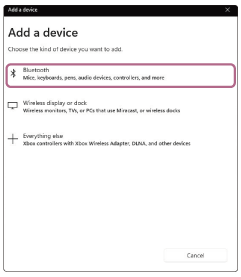
Cliquez sur [Bluetooth].
-
Cliquez sur [WH-1000XM4C].
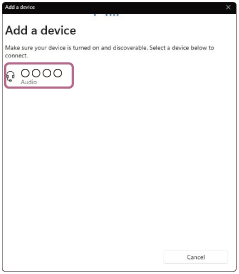
Si le mot de passe (*) est requis, entrez « 0000 ».
Le casque et l’ordinateur sont appariés et connectés l’un à l’autre.
Vous entendez une notification sonore indiquant que la connexion est établie.
Si la connexion n’a pas réussi, voir « Connexion à un ordinateur appairé (Windows 11) ».
Si [WH-1000XM4C] n'apparaît pas sur l'écran de votre ordinateur, réessayez à partir de l'étape 3.(*) Un code d'accès peut être appelé « code de sécurité », « code PIN », « numéro PIN » ou « mot de passe ».
Astuce
- La procédure opérationnelle ci-dessus est donnée à titre d'exemple. Pour plus de détails, reportez-vous au mode d’emploi fourni avec l’ordinateur.
- Pour supprimer toutes les informations de couplage BLUETOOTH, reportez-vous à la section «Initialisation du casque pour restaurer les paramètres d’usine».
Note
- Si aucun pairage n’est établi dans les 5 minutes, le mode de pairage est annulé. Dans ce cas, mettez l'appareil hors tension et recommencez la procédure à partir de l'étape 1.
- Une fois que les appareils BLUETOOTH sont appairés, il n'est pas nécessaire de les appairer à nouveau, sauf dans les cas suivants :
- Si les informations de couplage sont supprimées, par exemple à la suite d'une réparation
- Lorsqu'un 9e appareil est appairé
Le casque peut être apparié à 8 périphériques au maximum. Si vous appairez un 9e appareil, les informations d'appairage correspondant à la connexion la plus ancienne (date et heure) seront remplacées par celles du nouvel appareil. - Lorsque les informations d'appairage du casque ont été supprimées de l'appareil BLUETOOTH connecté
- Lors de l'initialisation du Casque
Toutes les informations de pairage sont supprimées. Dans ce cas, supprimez du périphérique connecté les informations de pairage du casque, puis appariez-les de nouveau.
- Le casque peut être apparié à plusieurs périphériques, mais il ne peut lire de la musique que depuis 1 périphérique apparié à la fois.