


Parning och anslutning till en dator (Mac)
Den procedur som krävs för att registrera den enhet som du vill ansluta till kallas ”parning”. Parkoppla först en enhet med headsetet för första gången.
Kompatibelt operativsystem
macOS (version 12 eller senare)
Innan du påbörjar arbetsproceduren ska du kontrollera följande.
- Din dator har en BLUETOOTH-funktion som stöder anslutningar för musikuppspelning (A2DP).
- När du använder en app för videosamtal på din dator har datorn en BLUETOOTH-funktion som stöder samtalsanslutningar (HFP/HSP).
- Datorn finns inom 1 m från headsetet.
- Headsetet är tillräckligt laddat.
- Bruksanvisningen till datorn finns till hands.
- Beroende på vilken dator du använder kan det hända att den inbyggda BLUETOOTH-enheten måste aktiveras. I följande fall hänvisar vi till den bruksanvisning som medföljer din dator.
- Du vet inte hur man slår på BLUETOOTH-adaptern.
- Du vill veta om din dator har en inbyggd BLUETOOTH-adapter.
- Ställ in datorns högtalare till PÅ-läget.
Om datorhögtalaren är avstängd hörs inget ljud i Headsetet.
 : ikonen som visar att högtalaren är avstängd
Ikonen nedan visar att datorhögtalaren är påslagen.
-
Kontrollera status för headsetet.
Headsetet går automatiskt in i parningsläge i följande fall. Gå vidare till steg 2.
- När du kopplar ihop Headsetet med en enhet för första gången efter att du har köpt det
- Efter att Headsetet har initialiserats och all parningsinformation har raderats
När du kopplar ihop en andra eller ytterligare enhet, och om Headsetet redan innehåller kopplingsinformation för andra enheter, ska du gå in i kopplingsläget manuellt. Håll BLUETOOTH-knappen (A) intryckt i cirka 7 sekunder eller längre.
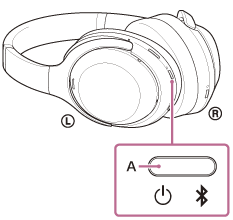
Indikatorn blinkar två gånger i rad med blått sken. Du hör röstvägledningen som säger ”Pairing” (Ihopparning).
-
Väck upp datorn om den är i standby (strömsparläge) eller viloläge.
-
Välj följande objekt i Dock längst ned på datorskärmen.
[System Preferences] - [Bluetooth] : ikonen för systeminställningar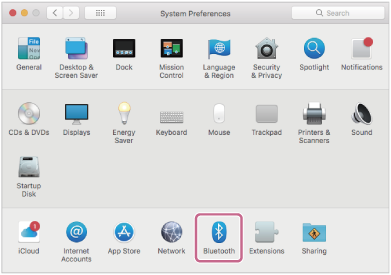
-
Välj [WH-1000XM4C] på [Bluetooth] skärmen och klicka på [Connect].
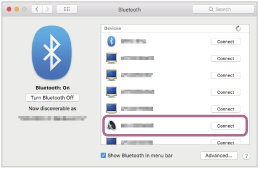
Om du måste ange en passnyckel (*), anger du ”0000”.
Headsetet och datorn parkopplas och ansluts till varandra.
Du hör du ett meddelandeljud som anger att anslutningen har upprättats.
Om de inte ansluts, se ”Ansluta till en ihopparad dator (Mac)”.Om [WH-1000XM4C] inte visas på skärmen, försök igen från steg 3.
(*) En åtkomstnyckel kan kallas ”åtkomstkod”, ”PIN-kod”, ”PIN-nummer” eller ”lösenord”.
Tips
- Ovanstående arbetsrutin är ett exempel. Mer information finns i bruksanvisningen som följde med datorn.
- För att radera all information om BLUETOOTH-parning, seInitiera headsetet för att återställa till fabriksinställda värden”.
OBS!
- Om parkoppling inte har upprättats inom 5 minuter avbryts parkopplingsläget. I det här fallet ska du stänga av strömmen och börja om driftsproceduren från steg 1.
- När BLUETOOTH-enheterna väl har parats ihop behöver de inte paras ihop igen, förutom i följande fall:
- Om parningsinformationen raderas, till exempel efter en reparation
- När en 9:e enhet parkopplas
Headsetet kan parkopplas med upp till 8 enheter. Om du kopplar ihop en nionde enhet kommer kopplingsuppgifterna med det äldsta anslutningsdatumet och -tiden att skrivas över med uppgifterna för den nya enheten. - När parningsinformationen för Headsetet har raderats från den anslutna BLUETOOTH-enheten
- När headsetet initieras
All ihopparningsinformation raderas. Radera i sådana fall parkopplingsinformationen för headsetet från ansluten enhet och parkoppla dem sedan igen.
- Headsetet kan parkopplas med flera enheter men kan endast spela musik från 1 parkopplad enhet åt gången.