


Ansluta till en ihopparad dator (Mac)
Kompatibelt operativsystem
macOS (version 12 eller senare)
Innan du påbörjar arbetsproceduren ska du kontrollera följande.
- Beroende på vilken dator du använder kan det hända att den inbyggda BLUETOOTH-enheten måste aktiveras. I följande fall hänvisar vi till den bruksanvisning som medföljer din dator.
- Du vet inte hur man slår på BLUETOOTH-adaptern.
- Du vill veta om din dator har en inbyggd BLUETOOTH-adapter.
- Ställ in datorns högtalare till PÅ-läget.
Om datorhögtalaren är avstängd hörs inget ljud i Headsetet.
 : ikonen som visar att högtalaren är avstängd
Ikonen nedan visar att datorhögtalaren är påslagen.
-
Väck upp datorn om den är i standby (strömsparläge) eller viloläge.
-
Slå på headsetet.
Håll strömknappen (A) intryckt i cirka 2 sekunder eller längre.
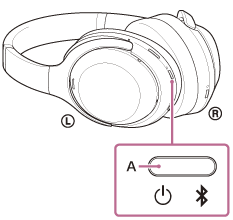
Du hör ett meddelandeljud som anger att headsetet slås på.
Indikatorn fortsätter att blinka blått även efter att du har tagit bort fingret från knappen.
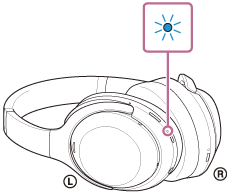
Om headsetet automatiskt har anslutit till den senast anslutna enheten så hör du ett meddelandeljud som anger att anslutningen har upprättats.
Kontrollera anslutningsstatus för datorn. Om den inte är ansluten så fortsätt till steg 3.
-
Välj följande objekt i Dock längst ned på datorskärmen.
[System Preferences] - [Bluetooth] : ikonen för systeminställningar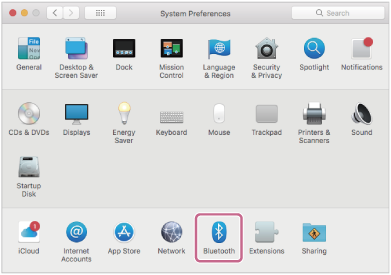
-
Klicka på [WH-1000XM4C] på [Bluetooth] skärmen samtidigt som du håller ned datorns Control-knapp och välj [Connect] i popup-menyn.
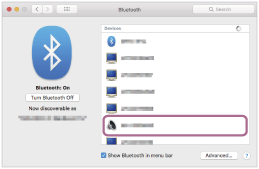
Anslutning etableras. Du hör du ett meddelandeljud som anger att anslutningen har upprättats.
Tips
- Ovanstående arbetsrutin är ett exempel. Mer information finns i bruksanvisningen som följde med datorn.
OBS!
- Om ljudkvaliteten vid musikuppspelning är dålig, kontrollera att A2DP funktionen som stöder anslutningar för musikuppspelning är aktiverad i datorns inställningar. Mer information finns i bruksanvisningen som följde med datorn.
- Om den senast anslutna BLUETOOTH-enheten placeras i närheten av Headsetet kan Headsetet ansluta automatiskt till enheten genom att man helt enkelt slår på Headsetet. Om så är fallet, inaktivera BLUETOOTH-funktionen på den enhet som senast var ansluten eller stäng av strömmen.
- Om du inte kan ansluta din dator till Headsetet ska du radera parningsuppgifterna för Headsetet på din dator. Para ihop dem sedan igen. Se bruksanvisningen som följde med datorn för mer information om användningförfaranden på datorn.