


Anschließen Ihres Geräts an USB-Geräte
Sie können die USB-Einstellungen entsprechend dem an Ihr Gerät angeschlossenen Computer oder USB-Gerät festlegen.
Sie können einen USB-Hostadapter verwenden, um Ihr Gerät an USB-Geräte wie USB-Massenspeichergeräte, Kopfhörer, Gamecontroller, USB-Tastaturen und USB-Mäuse anzuschließen.
-
Verbinden Sie Ihr Gerät über ein USB-Kabel mit dem USB-Gerät.
-
Wischen Sie vom oberen Bildschirmrand nach unten, um das Benachrichtigungsfeld zu öffnen, und tippen Sie dann auf die Benachrichtigung für die USB-Verbindungseinstellung.
-
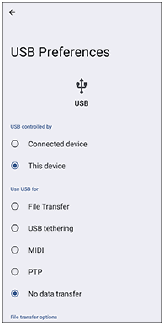
Tippen Sie auf Folgendes und wählen Sie dann eine Option aus.
[Für weitere Optionen tippen.]
Tipp
-
Sie können auch die USB-Einstellungen festlegen, indem Sie wie folgt suchen und tippen.
[Einstellungen] > [Geräteverbindung] > [USB]
USB-Einstellungen
-
Gerät, das die USB-Verbindung steuert: Sie können wählen, welches Gerät das andere Gerät steuert: Ihr Gerät oder das über USB angeschlossene Gerät.
-
Verwendungszweck für USB-Verbindung: Sie können den Zweck der USB-Verbindung auswählen.
- Dateiübertragung: Sie können Dateien verwalten oder die Gerätesoftware aktualisieren. Diese Option wird bei Microsoft® Windows®-Computern verwendet. Das Laden ist standardmäßig aktiviert.
- USB-Tethering: Das Gerät kann als Tethering-Gerät fungieren.
- MIDI: Das Gerät kann als MIDI-Eingang für Musikinstrumente-Anwendungen fungieren.
- PTP: Ihr Gerät wird als Kamera erkannt. Sie können nur Fotos und Videos übertragen.
-
Keine Datenübertragung: Laden Sie Ihr Gerät einfach mit der folgenden Einstellung auf.
[Gerät, das die USB-Verbindung steuert]: [Dieses Gerät]
Mit der folgenden Einstellung können Sie Ihr Gerät als Stromquelle verwenden und das andere angeschlossene Gerät aufladen.
[Gerät, das die USB-Verbindung steuert]: [Verbundenes Gerät]
-
Optionen zur Dateiübertragung
- Videos zu AVC konvertieren: Videos werden zu AVC konvertiert und zum verbundenen Gerät übertragen.
Hinweis
- Sony übernimmt keine Garantie dafür, dass sämtliche USB-Geräte von Ihrem Gerät unterstützt werden.
- Dieses Gerät besitzt einen USB-Anschluss ohne Abdeckung. Wenn das Gerät mit Wasser in Berührung kommt, achten Sie darauf, dass der Anschluss vollständig getrocknet ist, bevor Sie ein USB-Kabel anschließen.