


Modus „Geteilter Bildschirm“ (Multi-Fenster-Wechsel)
Der Modus „Geteilter Bildschirm“ ermöglicht es Ihnen, zwei Apps gleichzeitig anzuzeigen und jede dieser Apps zu bedienen.
Nicht alle Apps unterstützen den Modus „Geteilter Bildschirm“.
-
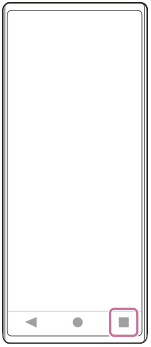
Tippen Sie auf die folgende Schaltfläche in der Navigationsleiste.
 (Übersicht)
-
Tippen Sie auf Folgendes.
[Multi-Fenster-Wechsel]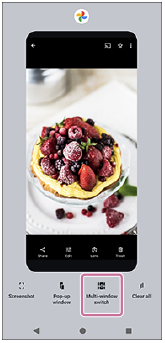
-
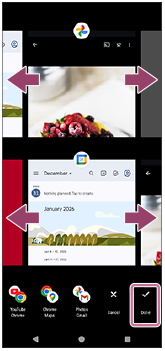
Streichen Sie nach links oder rechts, um die gewünschten Anwendungen auszuwählen, und tippen Sie dann auf die folgenden Optionen.
[Fertig]Sie können Apps auch anzeigen, indem Sie auf eine der Apps in dem unten auf dem Bildschirm angezeigten Paar tippen.
Tipp
- Sie können Apps auch im Modus „Geteilter Bildschirm“ über das Multi-Fenster-Menü anzeigen. Um das Menü "Mehrere Fenster" anzuzeigen, streichen Sie die seitliche Sinnesleiste nach oben und wählen Sie dann die Registerkarte "Mehrere Fenster" oder wischen Sie auf dem Bildschirm nach links.
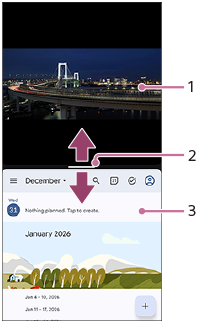
„Bildschirm teilen“ im Überblick
-
App 1
-
Partitionslinie des geteilten Bildschirms
Ziehen Sie das folgende Symbol in der Mitte des Bildschirms nach oben oder unten, um die Größe der Fenster zu ändern.
 (Balken in der Trennlinie)
 -
App 2
Hinweis
- Ein Fenster im Modus „Geteilter Bildschirm“ wird im Hochformat vertikal und im Querformat horizontal geteilt. Die Größe der Fenster im Querformat kann nicht verändert werden.
Tipp
-
Um den Modus "Geteilter Bildschirm" zu beenden, ziehen Sie das folgende Symbol an den oberen oder unteren Rand des Bildschirms.
(Balken in der Trennlinie)
TP1001272703
Beachten Sie, dass diese Hilfe von einer Maschine übersetzt wurde. Maschinelle Übersetzungen sind nicht kontextsensitiv und stimmen möglicherweise nicht perfekt mit der englischen Version des Inhalts überein. Um die englische Originalversion anzuzeigen, wählen Sie English auf der [Sprachenauswahlseite].