


Popup-Fenster-Modus
-
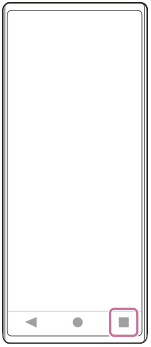
Tippen Sie auf die folgende Schaltfläche in der Navigationsleiste.
 (Übersicht)
-
Streichen Sie nach links oder rechts, um die App auszuwählen, die Sie in einem kleinen Fenster anzeigen möchten, und tippen Sie dann auf Folgendes.
[Popup-Fenster]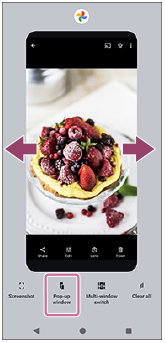
-
Wischen Sie nach links oder rechts, um die App auszuwählen, die Im Vollbildmodus angezeigt werden soll, und tippen Sie dann darauf.
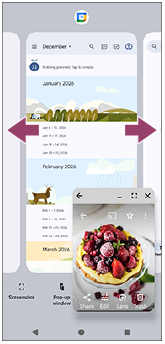
Popup-Fenster im Überblick
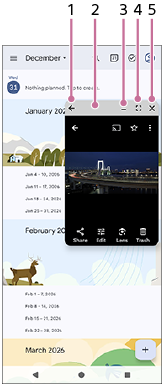
-
Kehren Sie zum vorherigen Bildschirm zurück.
-
Ziehen Sie dieses Element, um das Fenster zu verschieben.
Tippen Sie zweimal, um das Fenster zu maximieren. Tippen Sie erneut zweimal, um zur vorherigen Fenstergröße zurückzukehren.
-
Tippen Sie hier, um das Fenster zu minimieren.
Das Popup-Fenster wird ausgeblendet, aber nicht geschlossen.
Um das Pop-up-Fenster erneut anzuzeigen, tippen Sie auf die folgende Schaltfläche in der Navigationsleiste, streichen Sie nach links oder rechts, um die App zu finden, und tippen Sie sie dann an.
(Übersicht) -
Tippen Sie hier, um die App im Vollbildmodus anzuzeigen.
Der Popup-Fenster-Modus wird geschlossen, und die App wird im Vollbildmodus angezeigt.
-
Tippen Sie hier, um das Fenster zu schließen.
Tipp
- Ziehen Sie eine beliebige Ecke des Popup-Fensters, um die Größe des Fensters zu ändern.
- Sie können zwei oder mehr Popup-Fenster gleichzeitig anzeigen.
-
Details zum Pop-up-Fenster finden Sie wie folgt und tippen Sie darauf.
[Einstellungen] > [System] > [Touch-Gesten & Bewegungen] > [Side Sense] > [Benutzerleitfaden für Side Sense] > [Mehr zu Popup-Fenstern]