


Spuštění aplikace Cinema Pro
-
Najděte a ťukněte na
 (ikona Cinema Pro).
Výchozí obrazovka Cinema Pro
Tip
-
Chcete-li změnit nastavení, ťukněte na oranžové parametry.
-
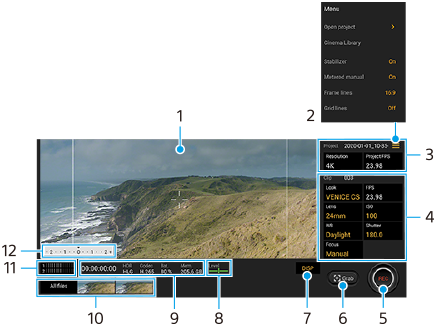
Hledáček
-
Ikona menu – ťuknutím na položku otevřete nabídku.
- Ťuknutím na [Otevřít projekt] otevřete stávající projekt nebo vytvoříte nový projekt.
- Ťuknutím na [Cinema Library] spustíte aplikaci Cinema Library. Můžete otevřít stávající projekt nebo sledovat vytvořený film.
- Ťuknutím na [Stabiliz.] přepnete funkci stabilizátoru na zapnuto nebo vypnuto.
- Ťuknutím na [Měřené ruční] zobrazíte nebo skryjete ruční měření. V hledáčku se zobrazí příručka měření a v hledáčku bude indikátor měření.
- Opakovaným ťuknutím na [Rámeček] můžete zobrazit a vybrat různé poměry stran.
- Ťuknutím na [Řádky mřížky] zobrazíte a vyvážíte kompozici.
- Ťuknutím na [Úroveň] můžete zapnout nebo vypnout měření roviny.
- Ťuknutím na [Kalibrace vyrov.] můžete kalibrovat standard pro horizontální rovinu, abyste upravili odchylky v nakloněném směru.
- Ťuknutím na [Inteligentní filtr větru] snížíte šum větru.
-
ProjektNastavení
Ťuknutím na oranžový parametr upravte rozlišení a snímkovou frekvenci celého projektu nebo videoklipů. Nastavení projektu lze změnit pouze před nahráváním prvního videoklipu.
-
Nastavení Klip – parametry, které lze nastavit pro jednotlivé videoklipy.
- Ťuknutím na [Vzhled] upravíte prostředí videoklipu.
- Ťuknutím na [FPS] upravíte snímkovou frekvenci. Pro nahrávání videoklipu ve zpomaleném pohybu vyberte [120fps] .
Nastavení [FPS] je k dispozici pouze, když je [Rozlišení] nastaveno na [2K]. - Pro výběr objektivu ťukněte na [Objektiv].
- Pro nastavení hodnoty ISO ťukněte na [ISO]. Pokud je oranžové, ťukněte na [Automaticky], aby se automaticky přizpůsobil odpovídající hodnotě ISO.
- Pro nastavení vyvážení bílé ťukněte na [VB] . Vyvážení bílé můžete upravit pomocí posuvníků.
Chcete-li nastavit vyvážení bílé podle vybrané bílé oblasti, vyberte [Vlastní], ťukněte na [Nastavit], držte zařízení tak, aby bílá oblast zcela zakrývala rámeček ve středu, a pak znovu ťukněte na [Nastavit].
Pokud vyberete [Automaticky], můžete nastavit, zda se nastavení vyvážení bílé uzamkne. - Pro nastavení rychlosti závěrky ťukněte na [Spoušť]. Pokud je oranžová, ťukněte na [Automaticky], aby se automaticky upravila správná rychlost závěrky.
- Ťuknutím na [Ostření] upravte zaostření. Ťuknutím na [AF] nebo [MF] přepnete režim ostření na auto nebo ručně. Když je režim ostření nastaven na ruční, můžete upravit značky ostření a rychlost pohybu změny ostřicích rovin (Pull Focus) ťuknutím na
 (ikona nastavení). Když je režim ostření nastaven na auto, můžete určit oblast ostření ťuknutím na hledáček.
-
Ťuknutím spustíte nebo zastavíte záznam.
-
Ťuknutím zachytíte aktuální snímek jako fotografii.
-
Ťuknutím skryjete nebo zobrazíte rámečky, čáry mřížky a ruční měření.
-
Měření roviny
Měření roviny umožňuje změřit úhel zařízení a udržuje snímek srovnaný horizontálně. Když zařízení zjistí, že je v rovině, měření roviny zezelená.
-
Indikace stavu
-
- Ťuknutím na miniaturu zobrazíte videoklip nebo fotografii.
- Ťuknutím na [Všechny soub.] zobrazíte videoklip nebo fotografii, která není v zobrazení miniatur.
- Fotografii z videa můžete zachytit ťuknutím na
 (ikona úpravy videa) při přehrávání. Ťuknutím na
  (tlačítko zpět) se vrátíte na výchozí obrazovku Cinema Pro.
-
Ťuknutím na položku změníte úroveň zvuku.
-
Měřené ruční
Ruční měření označuje, zda je podexponováno nebo přeexponováno.
