


Změny po aktualizaci softwaru na Android 12
Kromě aktualizace softwaru na Android 12, byly také trochu změněny existující funkce. Následují některé z hlavních změn po aktualizaci zařízení na Android 12.
Tato Uživatelská příručka nepopisuje všechny rysy a funkce Android 12. Některé rysy, funkce, nastavení a prvky návrhu obrazovky se mohou lišit od obsahu tohoto Uživatelská příručka po aktualizaci zařízení na Android 12.
Pořízení snímku obrazovky
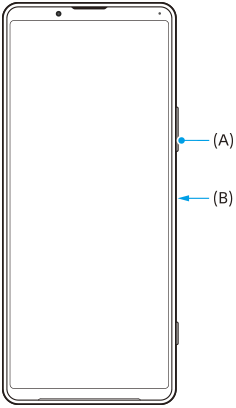
Snímek obrazovky pořídíte následovně.
-
Stiskněte současně tlačítko snížení hlasitosti (A) a tlačítko napájení (B).
Poznámka
- Snímky obrazovky už nelze pořídit dlouhým stisknutím tlačítka napájení.
Posunování snímků obrazovky
Můžete pořídit snímek obrazovky, který lze posunovat.
Poznámka
- Posunování snímků obrazovky je dostupné, pokud aplikace tuto funkci podporuje.
-
Stiskněte současně tlačítko snížení hlasitosti a tlačítko napájení.
-
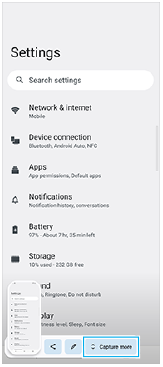
Ťukněte na [Zvětšit záběr snímku].
-
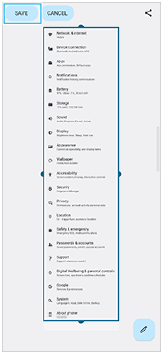
Táhnutím čáry upravte oblast snímku obrazovky a pak ťukněte na [Uložit].
Režim jedné ruky
Způsob režimu jedné ruky byl změněn, takže celá obrazovka se nezmenšuje, ale snižuje.
- Najděte a ťukněte na [Nastavení] > [Displej] > [Režim jedné ruky] a potom ťuknutím na přepínač [Používat režim jedné ruky] povolte funkci.
Pro výběr jiných možností postupujte podle pokynů na obrazovce.
-
Pro používání režimu jedné ruky dvakrát ťukněte na
 (tlačítko domů).
 -
Pro ukončení režimu jedné ruky znovu dvakrát ťukněte na
(tlačítko domů) nebo ťukněte kamkoli nad aplikaci.
Podpora formátu snímku AVIF
Android 12 nově podporuje formát snímku AVIF. Formát snímku AVIF dosahuje lepší komprese než jiné formáty s jemnou kvalitou snímku.
Nové funkce aplikace Photo Pro
[Rady] přístup na webové stránky s tipy pro Photo Pro
[Rady] byly dodány pro položky [MENU].
Ťuknutím na [MENU] > [Nastavení] > [Rady] se můžete dostat na webové stránky s tipy Photo Pro.
Nové funkce Cinema Pro
Byla přidána následující menu.
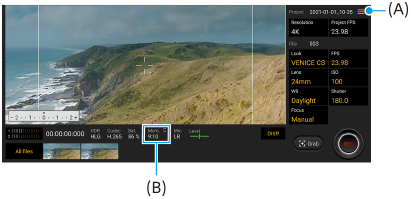
- Zapnutí přístroje pro zobrazení zbývající paměti (A)
Zbývající paměť (B) lze zobrazit jako zbývající dobu nahrávání. Ťuknutím na
 (ikona nabídky) > [Formát zbývající paměti] přepnete jednotku pro zobrazení zbývající paměti mezi zbývající dobou pro nahrávání a zbývající kapacitou paměti.
 - Přístup na webové stránky s tipy pro Cinema Pro (A)
Ťuknutím na
(ikona nabídky) > [Rady] se dostanete na webové stránky s tipy pro Cinema Pro. - Dodatečné [Nastavení zvuku] v menu (A)
V menu [Nastavení zvuku] můžete nastavit [Inteligentní filtr větru] a [Hlasitost]. Ťukněte na
(ikona nabídky) > [Nastavení zvuku].
Nové rysy Vylepšení her
Prohlížení webových stránek nebo použití jiných aplikací při hraní hry
- Během hraní hry ťukněte na
 (Plovoucí ikona) > [Multitasking].
 -
Ťukněte na [WEB], [YouTube] nebo [APLIKACE].
- Chcete-li se vrátit do nabídky, ťukněte na
 (tlačítko zpět).
 - Chcete-li minimalizovat okno [Multitasking], ťukněte na
 (Tlačítko minimalizace).
 - Pokud vyberete aplikaci v možnosti [APLIKACE], aplikace se otevře v místním okně.
Ťuknutím na místní okno zobrazíte ikony činnosti.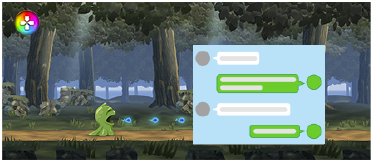
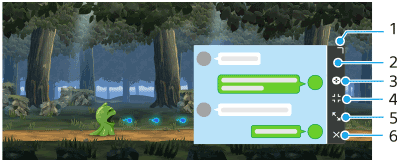
- Přetažením změníte velikost okna.
- Tažením posunete okno.
- Zobrazte nabídku Vylepšení her.
- Ťuknutím minimalizujte okno. Chcete-li znovu otevřít místní okno, ťukněte na
 (Plovoucí ikona) nebo
  (lišta s možností stažení dolů).
 - Ťuknutím maximalizujte okno.
- Ťuknutím zavřete okno.
- Chcete-li se vrátit do nabídky, ťukněte na
Přiřazování činností k tlačítku spouště fotoaparátu
Akci vylepšení her použitou ve hře můžete přiřadit tlačítku spouště fotoaparátu. Detaily viz dané téma v seznamu „Příbuzné téma“.
Další aktualizované funkce
Zapnutí obrazovky stisknutím klávesy
Obrazovku můžete zapnout nejen stisknutím tlačítka napájení, ale také stisknutím tlačítka spouště fotoaparátu nebo tlačítka ovládání hlasitosti.
Funkci spustíte ťuknutím na [Nastavení] > [Systém] > [Gesta] a pak na přepínač [Probudit displej stisknutím tlačítka].
