


Používání režimu rozdělené obrazovky
Režim rozdělené obrazovky umožňuje zobrazit dvě aplikace současně, například pokud si chcete zároveň prohlédnout fotografie a kalendář.
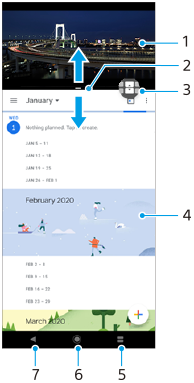
- Aplikace 1
- Ohraničení rozdělené obrazovky – přetažením změníte velikost oken
- Ikona přepínače režimu více oken – ťuknutím na
 (Ikona přepínače režimu více oken) vyberte aplikace. Když přetahujete hranici rozdělené obrazovky, zobrazí se (Ikona přepínače režimu více oken).
 - Aplikace 2
- Tlačítko rozdělené obrazovky – vyberte naposledy použitou aplikaci pro spodní okno
- Tlačítko domů – přejít zpět na výchozí obrazovku
- Tlačítko zpět – návrat na předchozí obrazovku v rámci aplikace nebo ukončení aplikace
Poznámka
- Režim rozdělené obrazovky nepodporují všechny aplikace.
Změna velikosti oken rozdělené obrazovky
- Přetáhněte hranici rozdělené obrazovky ve středu.
Ukončení režimu rozdělené obrazovky
- Přetáhněte okraj rozdělené obrazovky do horní nebo spodní části obrazovky.
