


使用游戏增强器菜单
- 在玩游戏时,点按
 (浮动图标)。
- 在打开的菜单中,点按并配置所需设定。
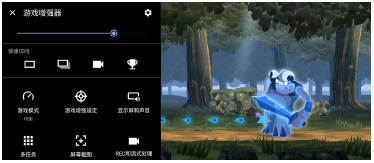
游戏增强器设定
 (游戏增强器设定图标)
-
[菜单类型]:在
 (下拉栏)和(浮动图标)之间切换玩游戏时显示的游戏增强器菜单的类型。
 -
[HWB快捷方式]:将游戏中使用的游戏增强器操作分配给快门按钮。您可以为每个游戏单独更改设置。点按[按一下快门按钮],然后选择一个选项。
- [默认(设备的设定)]:应用设备的设置。
- [打开/关闭游戏增强器]:打开或关闭游戏增强器菜单。
- [优化触摸区域开/关]:打开或关闭[优化触摸区域]功能。
- [快速预设切换器]:在[显示屏和声音]中快速切换[图像质量设定]或[音频均衡器]的预设。
[游戏模式]:选择一个选项来优化设备以进行游戏。
如果选择[自定义],点按(设置图标)以自定义设置。点按[预览]在测试实际游戏控制中自定义设置。您也可以通过在设置窗口中拖动 (拖移预览画面图标)来将设置窗口移到所需位置。
您还可以设置以下项目。
-
[优化触摸区域]:在横向模式下限制触摸区域。当[菜单类型]设置为[下拉条]且设备处于横向模式时,[优化触摸区域]功能可用。
-
[H.S.电量控制]:限制因充电过程中设备过热而导致的电池性能下降和退化。当游戏增强器应用程序运行时,如果[H.S.电量控制]设置为开,则电池无法充电。充电时关闭[H.S.电量控制]。
[游戏增强设定]:通过阻止可能会影响玩游戏的通知、来电、快门按钮和其他设置来专注于游戏。
[显示屏和声音]
-
[图像质量设定]:设置画面模式、L-γ提升器和白平衡以调整显示内容的色彩和屏幕效果。
-
[音频均衡器]:调整每个频率(Hz)的音量(dB)。
-
[优化V.C.话筒]:根据您的麦克风类型调整设置,以便对方在语音聊天中会更清晰地听到您的声音。仅当将耳机连接到设备的3.5 毫米音频插孔时,此功能才起作用。
[多任务]: 您可以通过显示[WEB]选项卡来搜索游戏信息。您也可以通过在[应用程序]选项卡中选择应用程序来在弹出窗口中打开应用程序。
[屏幕截图]:截取显示的屏幕截图。您也可以截取一系列屏幕截图。
[REC和流式处理]
-
 (录制):录制游戏画面的视频。您可以录制游戏声音、语音和屏幕上显示的玩家面孔。
- [R.T.录制]:临时记录最后30秒并保存在内存中。请注意,打开此功能可能会降低性能或增加电池消耗。
- [录制质量]:设置分辨率和最高帧速率。
-
 (捕捉卡)
(捕捉卡)
- [音频]:选择音频设定以输出到使用USB连接线连接到设备的外部设备和连接到设备3.5毫米音频插孔的头显。您还可以将所连接头显的麦克风音频设置为输出到外部设备。
- [视频]:选择输出到使用USB连接线连接到您设备的外部设备的视频设置。
注意
- 在(捕捉卡)中更改的设置会影响整个设备,而不仅仅是游戏增强器应用程序。
- 取决于显示的应用程序或连接的外部设备的规格,可能无法根据设备上(捕捉卡)中的设置输出视频信号。
提示
- 在屏幕右上角带有
 (显示详细按钮)的游戏增强器菜单中,点按(显示详细按钮)以查看设置说明。
 - 您可以使用游戏增强器菜单上部区域的滑块调整亮度级别。
- 您可以在玩游戏时拖移显示的(浮动图标)或(下拉栏)到所需位置。
- 在您使用游戏增强器应用程序时,省电模式将关闭。如果您想优先考虑电池使用时间,请在玩游戏时点按(浮动图标),然后点按[游戏模式]>[电量优先]。
- 您可以在设置菜单中调整输出到使用USB连接线连接到您的设备的外部设备的视频和音频设置。在[USB外部输出]类别中找到并点按[设定]>[设备连接]>[连接偏好设置]>[视频]或[音频]。
- 要更改所有先前添加的游戏的[菜单类型]和[HWB快捷方式]设置,请在启动游戏增强器应用程序后的主屏幕上,点按(游戏增强器设定图标)>[默认菜单类型]或[默认HWB快捷方式]>[按一下快门按钮],然后选择一个选项并点按[应用]。
切换菜单类型
玩游戏时显示的游戏增强器菜单的类型在(下拉栏)和(浮动图标)之间切换。
- 在玩游戏时,点按
 (浮动图标)>(游戏增强器设定图标)>[菜单类型]。
 - 选择[浮动图标]或[下拉条]。
在玩游戏时浏览网站或使用其他应用程序
您可以在玩游戏时浏览网站或使用其他应用程序。例如,您可以在玩游戏时聊天、使用社交媒体或搜索游戏信息。
- 在玩游戏时,点按(浮动图标)>[多任务]。
将出现[多任务]窗口。
-
点按[WEB]或[应用程序]选项卡以查看选项卡。
- 要返回游戏增强器菜单,点按
 (返回按钮)。
 - 要最小化[多任务]窗口,点按
 (最小化按钮)。
 - 当您在[应用程序]中选择一个应用程序时,应用程序将在弹出窗口中打开。点按弹出窗口以显示操作图标。
[应用程序]窗口概览(在弹出窗口中)
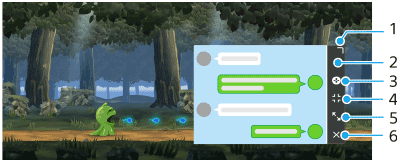
- 拖动以调整窗口大小。
- 拖动以移动窗口。
- 显示游戏增强器菜单。
- 点按以最小化窗口。
要重新打开弹出窗口,点按(浮动图标)或拉下(下拉栏)。
如果您在窗口最小化时切换到另一个屏幕,例如主屏幕,应用程序将显示为一个图标。 - 点按以最大化窗口。
要将窗口恢复到以前的大小,请在窗口最大化时点按 (回到之前的大小图标)。
 - 点按以关闭窗口。
- 要返回游戏增强器菜单,点按
