


更新软件到Android 13之后的变更
除了更新软件到Android 13之外,还对现有的一些功能进行了某些变更。以下是将设备更新到Android 13后的一些主要变更。
此帮助指南并不描述所有Android 13的特点和功能。在将设备更新到Android 13之后,屏幕设计的某些特点、功能、设定和元素可能与此帮助指南的内容有所不同。
与多个设备共享音频(蓝牙LE Audio)
蓝牙LE Audio的[音频共享]功能使您可以同时向多个耳机广播音频。
有关详细信息,请参阅“相关主题”中列出的相应主题。
LE Audio将通过Android 13更新或以后的软件更新提供。
新快速设定面板
从屏幕顶部向下滑动两次以打开快速设定面板。
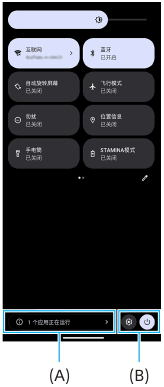
查看已开启的应用(A)
点按以显示即使您不使用也可能会影响电池使用时间的已开启的应用。您可以选择正在运行的应用程序并将其停止。并非所有应用程序都可以停止。
图标位置的变化(B)
点按 (设置图标)打开设定菜单。
点按 (电源菜单按钮)打开电源菜单。
壁纸和样式
您可以更改系统强调色以匹配所选壁纸。
-
长按主屏幕上的空白区域,然后点按[壁纸和样式]。
您可以在[壁纸和样式]设置屏幕上选择所需的颜色或设置。
注意
- [设定]>[显示]下的[动态配色]不再可用。
摄影大师的新功能
在BASIC(基本)模式下无缝缩放
您可以在不切换镜头的情况下无缝放大和缩小,不仅在录制视频时如此,在拍照时也是如此。
二维码扫描结果的显示方式的变化
二维码扫描结果的显示方式已从通知改为横幅。
将相机对准二维码,然后点按出现在取景器中的横幅。
注意
- 二维码通知不再显示在通知面板中。
游戏增强器的新功能
游戏模式
在[游戏模式]屏幕上,您可以为游戏优化您的设备和检查您的设备状况,以帮助您改善游戏体验。
-
在[游戏模式]屏幕顶部向左或向右滑动,从[性能优先]、[均衡]、[电量优先]和[自定义]中选择一个选项。
-
选择一个选项后,向下滚动屏幕以检查每个设置的值。
提示
- 在[性能优先]、[均衡]或[电量优先]模式下,灰化的设置自动应用调整后的值,无法更改。要通过微调所有设置来创建理想的游戏条件,请选择[自定义]。
- 在[游戏模式]屏幕右上方点按
 (显示详细按钮)以查看模式和设置的说明。
 - [H.S.电量控制]、[释放内存]和[优化触摸区域]的设置在模式之间共享。您可以为每个游戏更改设置。
- 对Xperia Stream设置的更改在Xperia Stream连接到您的设备时生效。Xperia Stream只能在某些国家和地区购买。
外部显示器的新功能
显示器模式中添加了以下功能。
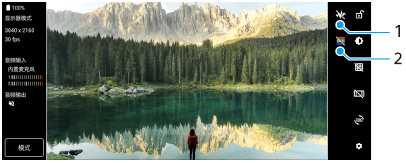
-
点按可显示和从中选择多种样式的波形。
您可以在显示的亮度和色调波形上检查输入视频的曝光和色彩平衡。
-
点按可显示或隐藏假色。
您可以使用假色通过着色的图像(它显示输入信号的亮度)检查输入视频的曝光。
其他更新的功能
如果您使用两个SIM,选择哪个SIM用于数据通信
设置步骤有改变。
-
找到并点按[设定]>[网络和互联网]>[SIM 卡]。
-
选择要用于数据通信的SIM。
-
点按[移动数据]开关以启用此功能。
-
如果出现提示,请按照屏幕上的说明完成该过程。
防止您的设备被无意中解锁(按压以使用指纹解锁)
在使用指纹保护您的设备时,您可以使用[按压以使用指纹解锁]功能来防止设备在睡眠模式下被无意中解锁。
-
找到并点按[设定]>[安全],然后点按[按压以使用指纹解锁]开关以启用功能。
在睡眠模式下,即使您的手指触碰电源按钮,设备也不会检测您的指纹。
要解锁您的设备,按下电源按钮并保持手指放在上面。
