


分屏模式
分屏模式使您可同时查看两个应用程序,例如在同时查看您的照片和网络浏览器时。
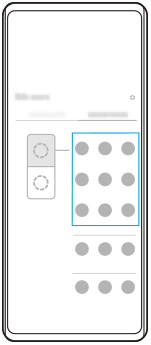
使用 (窗口管理器图标)在分屏模式中显示应用程序
-
找到并点按
(窗口管理器图标),然后点按[21:9多窗口]选项卡。
将显示多窗口菜单。
您也可以通过向上滑动侧感栏或圆圈来显示多窗口菜单。 -
选择要在屏幕上半部和下半部显示的应用程序。
使用手势导航在分屏模式中显示应用程序
-
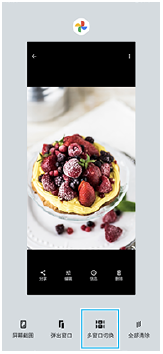
从屏幕底部向上滑动,保持住,然后放开。
-
点按[多窗口切换]。
-
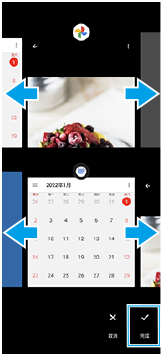
向左或向右滑动以选择所需的应用程序,然后点按[完成]。
分屏概览
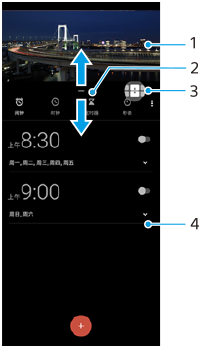
- 应用程序1
- 分屏边框 – 拖动可调整窗口大小
- 多窗口切换图标 – 点按
 (多窗口切换图标)选择应用程序。拖动分屏边框时,将出现(多窗口切换图标)。
 - 应用程序2
注意
- 并非所有应用程序均支持分屏模式。
调整分屏窗口的大小
- 在中间拖动分屏边界。
要退出分屏模式
- 将分屏边界拖动到屏幕顶部或底部。
