


更新软件到Android 14之后的变更
除了更新软件到Android 14之外,还对现有的一些功能进行了某些变更。以下是将设备更新到Android 14后的一些主要变更。
此帮助指南并不描述所有Android 14的特点和功能。在将设备更新到Android 14之后,屏幕设计的某些特点、功能、设定和元素可能与此帮助指南的内容有所不同。
锁定屏幕的新功能
您现在可以显示[手电筒]或[勿扰]等快捷方式图标,以从锁定屏幕快速访问各功能。
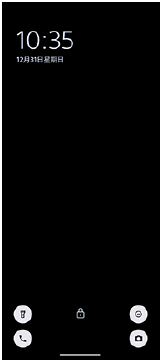
-
长按主屏幕上的空白区域,然后点按[壁纸和样式]。
-
点按[锁定屏幕]>[快捷方式]。
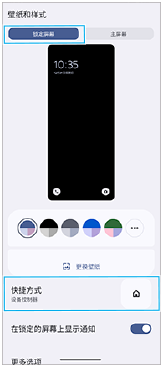
-
点按[向左快捷方式]或[向右快捷方式],然后选择要在锁定屏幕上显示的图标。
侧感的变更
-
您现在可以通过在屏幕上向左或向右滑动以及点按每个选项卡来在侧感菜单和多窗口菜单之间切换。
-
[侧感]设置已移至[操作和视图]设置之下。要显示[侧感]设置,找到并点按[设定]>[操作和视图]>[侧感]。
视频大师的新功能
支持纵向样式
界面现在会根据设备的方向自动切换,因此您可以纵向以及横向使用视频大师。
流式处理模式
-
您现在可以在流式处理期间在前置相机与主相机之间切换和更换镜头。
外部显示器的新功能
使用外部显示器应用程序时,将支持USB Video Class(UVC)输出的视频设备连接到Xperia设备。
注意
- 不管从连接的视频设备输入范围如何,在您的Xperia设备上视频都将在有限范围内显示。取决于输入视频及其视频格式,您的Xperia设备上显示的视频的亮度和颜色可能与原始视频有所不同。
提示
- 从连接的视频设备输入4K视频时,帧速率限制为30 fps。
- 如果与连接的视频设备的连接不稳定,请尝试使用30 fps的帧速率。点按
 (设置图标)>[显示器设定]>[帧速率]。
显示器模式
您可以通过显示波形、伪色和斑马线信息,来检查输入视频的曝光和对焦。
您可以录制在 Xperia 上监控的视频,并在需要时将其用作备份。有关详细信息,请参阅“相关主题”中列出的相应主题。
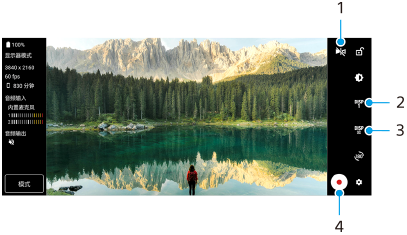
-
点按切换到镜像模式。
即使在镜像模式下,视频也会以普通视图流式处理和录制。
-
点按从DISP1、DISP2和OFF中选择拍摄辅助选项显示。
您可以通过点按
 (显示拍摄辅助选项图标)将常用的拍摄辅助选项组合设置为DISP1或DISP2。
 -
点按分别设置DISP1和DISP2的拍摄辅助选项。
在打开的菜单中点按DISP1或DISP2选项卡,然后点按每个开关以显示或隐藏选项。
要设置详细信息,请点按
 (编辑图标)。
- [网格线]:选择一种网格线。
- [框线]:从各种纵横比中选择。
- [波形]:从各种样式的波形中选择。
- [伪色]:通过点按(设置图标)自定义伪色及其范围。您最多可以自定义3个设置。
- [斑马线]:使用斑马线亮度滑块更改斑马线等级。
-
点按以开始或停止录制。
游戏增强器的新功能
选择游戏模式风格
您可以在游戏中选择游戏模式风格。
在玩游戏中,点按 (浮动图标),然后点按 (游戏增强器设定图标) >[游戏模式风格]并选择一个选项。
要更改所有先前添加的游戏的[游戏模式风格]设置,请在启动游戏增强器应用程序后的主屏幕上,点按 (游戏增强器设定图标) >[默认游戏模式风格],然后选择一个选项并点按[应用]。
使用快门按钮进行截屏
您可以使用快门按钮进行截屏。
要将一个游戏设置为使用快门按钮截屏,在玩游戏时,点按(浮动图标),然后点按(游戏增强器设定图标) >[HWB快捷方式]>[按一下快门按钮]>[快速截屏]。
要将所有先前添加的游戏设置为使用快门按钮截屏,在启动游戏增强器应用程序后的主屏幕上,点按(游戏增强器设定图标) >[默认HWB快捷方式]>[按一下快门按钮]>[快速截屏],然后点按[应用]。
其他更新的功能
更改了菜单名称
[设定]>[电池]下的菜单名称[STAMINA模式]已更改为[省电模式]。
