


被写体を自動でトラッキングして動画撮影する(AIカメラワーク)
-
 (カメラアイコン)をタップする。
 -
[AIカメラワーク]モードを選ぶ。
-
被写体にカメラを向ける。
-
画角変更ボタンをタップして画角を切り替える。
被写体をズームイン/ズームアウトするには、画角変更ボタンを再度タップしてから、左右(縦画面のとき)または上下(横画面のとき)にスライドします。
画面のピンチイン/ピンチアウトや、ズームボタンを押しても、被写体をズームイン/ズームアウトできます。
-
撮影画面上で、ピントを合わせたい被写体をタッチする。
-
フォーカス枠が表示されます。
タッチした被写体にピントが合います。
ピント合わせを解除するには、フォーカス枠をタップします。
-
色合い
 と明るさ
と明るさ を調整するスライダーが表示されます。
スライダーをドラッグして色合いと明るさを調整します。
-
-
撮影画面上の
 (被写体位置ロックオフボタン)を押して、フォーカス枠を固定する。
被写体にフォーカス枠が固定されると、
 (被写体位置ロックオンボタン)に変わります。
 -
画面の
 (動画撮影開始ボタン)をタップするか、本体のシャッターボタンを押して、動画撮影を開始する。
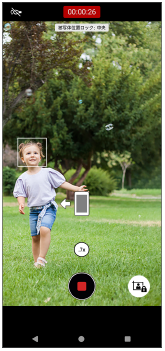
カメラが追尾できない位置に被写体が近づくと、撮影画面に
 (被写体追尾方向アイコン)が表示されます。
矢印の向きは、撮影画面上の被写体の位置によって異なります。被写体を追尾し続けるには、矢印が示す方向にカメラを向けてください。
-
画面の
 (動画撮影停止ボタン)をタップするか、本体のシャッターボタンを押して、動画撮影を停止する。
Googleフォトアプリで動画の表示/共有/編集をするには、サムネイルをタップします。Googleフォトアプリについて詳しくは、support.google.com/android/をご覧ください。
カメラ設定を変更するには
-
 (設定アイコン)をタップして、よく使う設定の確認や変更をする。
-
ライト
OFF/ON
画面左上のアイコンでライトのオン/オフを確認できます。アイコンをタップして、ライトをオン/オフできます。
-
被写体位置ロック
中央:被写体が撮影画面上の中央になるように構図が固定されます。
マニュアル:お好みの構図で被写体位置を固定できます。被写体を撮影画面の希望の位置に固定するには、
(被写体位置ロックオフボタン)をタップします。
-
-
[メニュー]ボタンをタップして、その他のカメラ設定を変更する。
-
HDR/SDRフォーマット
HDR(High Dynamic Range)を使用すると、よりドラマチックで見た目に近い臨場感のある動画を撮影できます。
HDR(HLG/BT.2020):ガンマカーブはHLG、カラースペースはBT.2020という設定で撮影します。
SDR(BT.709):ガンマカーブは標準、カラースペースはBT.709という設定で撮影します。
-
マイク
動画撮影時に使用するマイクを選びます。
全方位マイク(ステレオ):環境音など、周囲の音を広く録音したい場合に適しています。
音声優先マイク(リア):メインカメラでの撮影時に、被写体の声や音をクリアに録音したい場合に適しています。ノイズの混入を防ぐため、本体背面になるべく触れないようご注意ください。
-
風ノイズ除去
動画の撮影中、マイクに風があたることで発生する雑音を低減し、原音の音質を損なうことなく記録できます。
-
ヒント
-
 (ルックアイコン)をタップすると、画像の仕上がり(ルック)を選択できます。色合いや色の濃さ(彩度)、コントラスト、シャープネス、明るさなど、さまざまな要素の組み合わせを最適にバランスさせて、画像を思い通りの雰囲気に仕上げることができます。各種類についての詳細は、
 (詳細を確認ボタン)をタップして確認できます。
- その他のカメラ設定について詳しくは、「関連項目」の該当項目をご覧ください。