


写真モードについて
-
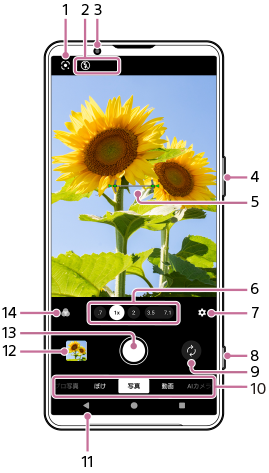
Google レンズ(メインカメラのみ)
-
ステータス表示
-
 (フラッシュアイコン):タップすると、フラッシュ設定のオフ/AUTO(自動発光)が切り替わります。フラッシュが発光する状態のときは、アイコンの背景が白色になります。
 -
 (ナイト撮影アイコン)
(メインカメラのみ)
:光量が足りなくなると、ナイト撮影機能が自動的にオンになり、アイコンが表示されます。ナイト撮影機能を使うと、夜間などの暗闇でも、明るく見やすい写真が撮影できます。アイコンをタップすると、ナイト撮影機能を一時的にオフにできます。
(ナイト撮影アイコン)
(メインカメラのみ)
:光量が足りなくなると、ナイト撮影機能が自動的にオンになり、アイコンが表示されます。ナイト撮影機能を使うと、夜間などの暗闇でも、明るく見やすい写真が撮影できます。アイコンをタップすると、ナイト撮影機能を一時的にオフにできます。
-
 (近接撮影アイコン)(メインカメラのみ):近接撮影機能がオンになるとアイコンが表示されます。被写体に近づくと、自動的に超広角レンズに切り替わり、被写体の細部にピントを合わせて近接撮影できます。アイコンをタップすると、近接撮影機能を一時的にオフにできます。
-
-
フロントカメラレンズ
-
ズームボタンでズームイン/ズームアウトします。
-
水準器(メインカメラのみ)
本機が水平かどうかを確認できます。本機が水平になると、水準器が緑色に変わります。本機が水平になったことを音、振動、表示で通知する設定もできます。水準器の設定はデフォルトではオフになっています。設定をオンにするには、
 (設定アイコン) > [メニュー] > [水準器]をタップして、希望の項目を選びます。
 -
画角変更ボタンをタップして画角を切り替えます。
被写体をズームイン/ズームアウトするには、画角変更ボタンを左右(縦画面のとき)または上下(横画面のとき)にスライドします。画角を切り替えることなく、シームレスにズームイン/ズームアウトできます。
画面のピンチイン/ピンチアウトや、ズームボタンを押しても、被写体をズームイン/ズームアウトできます。
-
タップして各項目の設定を変更します。
- 縦横比:縦横比の変更をします。
- タイマー:セルフタイマーの設定をします。
- フラッシュ:フラッシュの設定をします。
その他の設定を変更するには、[メニュー]ボタンをタップします。
-
シャッターボタンでカメラアプリの起動や写真の撮影をします。
-
メインカメラとフロントカメラを切り替えます。
-
モードを選択します。
左右にスワイプして希望のモードを選択します。
-
前の画面に戻る、またはカメラアプリを閉じます。
-
サムネイルをタップして、撮影した写真や動画をGoogleフォトアプリで表示します。
写真や動画を共有するには (共有アイコン)を、編集するには
 (編集アイコン)をタップします。画面をタップすると、アイコンの表示/非表示が切り替わります。
Googleフォトアプリについて詳しくは、support.google.com/android/をご覧ください。
カメラアプリに戻るには、 (戻るボタン)をタップします。
 -
シャッターボタンで写真を撮影します。
-
タップして画像の仕上がり(ルック)を選択します。
色合いや色の濃さ(彩度)、コントラスト、シャープネス、明るさなど、さまざまな要素の組み合わせを最適にバランスさせて、画像を思い通りの雰囲気に仕上げることができます。
各種類についての詳細は、 (詳細を確認ボタン)をタップして確認できます。