


ホーム画面を操作する
-
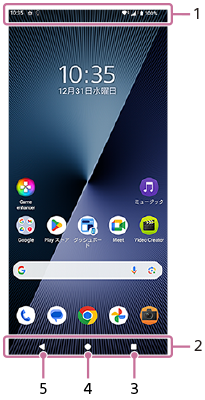
ステータスバー
-
ナビゲーションバー
-
最近使ったアプリボタン
開いているすべてのアプリを表示します。
- 他のアプリを選ぶには、最近使ったアプリボタンをタップし、アプリの履歴を左右にスワイプして表示したいアプリを選び、タップして開きます。
- アプリを終了するには、最近使ったアプリボタンをタップし、アプリの履歴を左右にスワイプして終了したいアプリを選び、上にスワイプします。
- スクリーンショット、ポップアップウィンドウ、マルチウィンドウスイッチ(分割画面)を使用できます。
-
ホームボタン
表示中のアプリを閉じ、ホーム画面に戻ります。
-
戻るボタン
直前の画面に戻ります。アプリを開いていた場合、直前に開いていた画面に戻るかアプリを閉じます。
ヒント
- ナビゲーションバーにホームボタン、戻るボタン、最近使ったアプリボタンが表示されていない場合は、[設定] > [システム] > [ジェスチャー] > [ナビゲーション モード] > [3 ボタン ナビゲーション]を選んでください。
- 本機の向きと画面の向きが異なるときは、ナビゲーションバーに
 (回転アイコン)が表示されます。(回転アイコン)をタップして、縦/横画面表示を切り替えることができます。画面の自動回転機能を使うと、本機の向きに合わせて自動で縦/横画面表示が切り替わるよう設定できます。[設定] > [画面設定]をタップし、[画面の自動回転]スイッチをタップしてオンにしてください。
 - 片手モードが使えます。片手モードを設定するには、[設定] > [システム] > [ジェスチャー] > [片手モード]をタップします。
- [片手モードのショートカット]スイッチをオンにすると、片手モードのショートカットを使えるようになり、画面に片手モードのショートカットアイコンが表示されます。
- ナビゲーションモードをジェスチャーナビゲーションに設定している場合は、[片手モードの使用]スイッチをオンにすることでも、片手モードを使用できます。
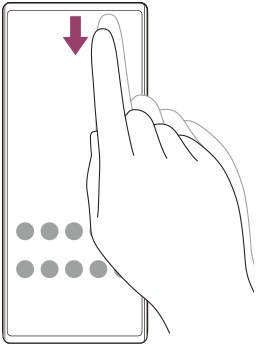
クイック設定パネルを表示するには
- 画面上部から下に2回スワイプする。
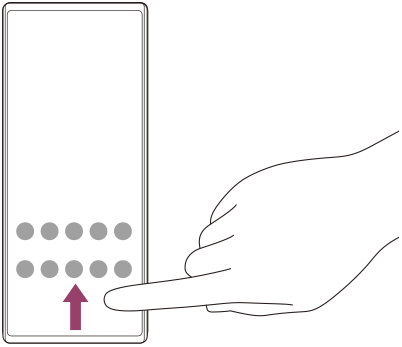
アプリの一覧画面を表示するには
- ホーム画面で画面を下から上にスワイプする。
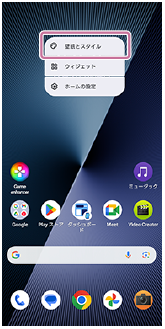
壁紙を変更するには
あらかじめ用意されている壁紙やお好みの写真などを壁紙に設定できます。
-
ホーム画面の何も表示されていない部分を長押しし、[壁紙とスタイル] > [壁紙の変更]をタップする。
ヒント
- アクセントカラーを、選択した壁紙に合わせた色味に変更できます。[壁紙とスタイル]の設定画面で、お好みの色や設定を選んでください。
- ホーム画面の何も表示されていない部分を長押しし、[ウィジェット]をタップして、ホーム画面にウィジェットを配置することができます。
- ホーム画面の色のコントラストを設定できます。コントラストを高くすると、テキストやボタン、アイコンが見分けやすくなります。[壁紙とスタイル]画面で、[ホーム画面] > [色のコントラスト]をタップし、設定してください。
TP1000467461