


Funksjonsmeny (Pro. bilde)
Trykk på Fn-knappen for å åpne funksjonsmenyen. For å lukke funksjonsmenyen trykker du på Fn-knappen igjen.
![Bilde som viser hvor hvert ikon er plassert på funksjonsmenyen i [Pro. bilde]-modus i Kamera-appen. Øvre rad fra venstre til høyre, 1 til 6. Nedre rad fra venstre til høyre, 7 til 12.](image/scr-256-camera-pro-function-menu.png)
-
Bruksmodus
Selvutløser: 10 sek / Selvutløser: 3 sek
Enkeltbilde
Bildeserie: Lo: Du kan ta bilder kontinuerlig mens du berører og holder inne utløserknappen på skjermen eller trykker lenge på utløserknappen på enheten. Hastigheten når maksimalt 10 bilder i sekundet.
Bildeserie: Hi: Du kan ta bilder kontinuerlig mens du berører og holder inne utløserknappen på skjermen eller trykker lenge på utløserknappen på enheten. Hastigheten når maksimalt 20 bilder i sekundet.
Bildeserie: Hi+: Du kan ta bilder kontinuerlig mens du berører og holder inne utløserknappen på skjermen eller trykker lenge på utløserknappen på enheten. Hastigheten når maksimalt 30 bilder i sekundet.
Merknad
- Hastigheten for bildeserier reduseres når bufferminnet på enheten blir fullt.
Hint
-
Trykk på som følger for å angi om tilbakemeldingsindikatoren for kontinuerlig fotografering skal vises.
[MENU] > [Bildetaking]
Trykk deretter på følgende bryter.
[Bildeserieindikator]
-
For å avbryte selvutløseren trykker du på Drive mode-knappen, og velger deretter følgende.
[Enkeltbilde]
-
Fokusmodus
Enkeltbilde-AF: Bruk innstillingen når motivet står stille. Trykk enhetens utløserknapp halvveis ned for å fokusere på et motiv. Fokuset forblir låst til du slutter å trykke utløserknappen halvveis ned.
Kontinuerlig AF: Bruk denne innstillingen når motivet er i bevegelse. Kameraet fortsetter å fokusere mens du trykker enhetens utløserknapp halvveis ned.
Manuell fokus: Du kan justere fokus manuelt ved hjelp av glidebryteren i søkeren. Du kan også trykke på ett av følgende ikoner for å gjøre finere justeringer.
 (Fokus nær) /
  (Fokus fjern)
Hvis du vil justere fokus ved å forstørre bildet, trykker du på følgende ikon og drar i søkeren for å flytte det forstørrede området, eller dobbelttrykker på området du vil forstørre.
 (Fokusforstørring)
Hvis du ikke kan fokusere på det tiltenkte motivet ved hjelp av autofokus, må du bruke manuell fokus.
-
Fokusområde
Bredt: Kameraet fokuserer automatisk på hele skjermbildet.
Midten: Kameraet fokuserer automatisk på et motiv i midten av bildet.
Fokus og sporing: Hvis du velger en gjenstand du vil fokusere på og spore ved å berøre det i søkeren, fokuserer kameraet på gjenstanden og begynner å spore den når du trykker utløserknappen halvveis ned.
Hint
-
Du kan velge fargen på fokusområdet. Trykk på som følger, og velg deretter et alternativ.
[MENU] > [Fokus] > [Fokusområdefarge]
-
-
Beregningsbilde
Auto / Av: Kameraet identifiserer scenen automatisk og overlapper flere bilder for å ta flotte automatiske bilder med redusert uskarphet, støy, overeksponering og undereksponering.
-
DRO/Auto-HDR
Optimaliser dynamisk område: Kameraet optimaliserer lysstyrke og gradering ved å analysere kontrasten mellom motivet og bakgrunnen ut fra ett enkelt bilde.
Auto-HDR: Kameraet optimaliserer lysstyrke og gradering ved å legge flere bilder tatt med forskjellige eksponeringer over hverandre.
Av
Hint
-
Trykk på som følger for å bruke formatet Ultra HDR (High Dynamic Range), som gjør at du kan ta lyse og levende bilder.
[MENU] > [Oppsett] > [Ultra HDR] > [På]
-
-
Målemodus
Multi: Kameraet måler lyset på hvert område etter å ha delt det totale området i flere områder, og bestemmer riktig eksponering for hele skjermen (Multi-pattern metering).
Senter: Kameraet måler den gjennomsnittlige lysstyrken på hele skjermen, samtidig som det legger vekt på det sentrale området av skjermen (sentervektet måling).
Punkt: Kameraet måler bare innenfor målesirkelen.
-
Ansikt-/øye-AF
Ansikt-/øye-AF / Ansikt-AF / Av
Kameraet registrerer ansiktene eller øynene til mennesker og dyr og fokuserer på dem automatisk.
Når kameraet registrerer ansiktene til mennesker eller dyr, vises det en registreringsramme. Trykk på ansiktet du vil fokusere på, og trykk deretter utløserknappen på enheten halvveis ned for å fokusere. Gjenkjenningsrammen blir grønn, og kameraet fokuserer på ansiktet eller et av øynene du har valgt.
-
Kreativt utseende
ST (standard) / NT (nøytral) / VV (Livlig) / FL (Film) / IN (øyeblikkelig) / SH (myk Highkey): Hvert forhåndsinnstilte utseende er optimalisert med en annen kombinasjon av fargetone, metning, kontrast, skarphet, lysstyrke og andre bildeelementer, slik at du kan sette opp bildebehandlingen med din ideelle balanse mellom disse elementene. Trykk på knappen for å få mer informasjon om hvert forhåndsinnstilte utseende.
 (Les mer)
 -
Blits
Av / Auto / På / Lys
-
WB
Automatisk / Overskyet / Dagslys / Fluorescerende / Glødelampe / Skygge: Du kan justere fargetonene i henhold til den valgte lyskilden som belyser motivet (forhåndsinnstilt hvitbalanse). For å finjustere fargetonene trykker du på AB/GM-knappen for å vise finjusteringsskjermen, og deretter flytter du den oransje prikken til ønsket posisjon. Etter justeringen trykker du på knappen igjen for å lukke finjusteringsskjermen.
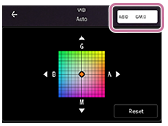
Temp 1 / Temp 2 / Temp 3: Kameraet lagrer hvitbalanseinnstillinger som er definert i form av fargetemperatur. Trykk på K-knappen for å justere fargetemperaturen ved hjelp av hjulet. Trykk på AB/GM-knappen for å finjustere fargetonen ved hjelp av finjusteringsskjermen. Etter justeringen trykker du på knappen igjen for å lukke finjusteringsskjermen.
Egendefinert 1 / Egendefinert 2 / Egendefinert 3: Kameraet husker den grunnleggende hvite fargen under lysforholdene for opptaksmiljøet. Hvis du vil justere den grunnleggende hvitfargen, velger du ett av elementene, trykker på følgende og følger deretter instruksjonene på skjermen.
[Bruk]
-
Filformat
RAW: Dette filformatet behandles ikke digitalt. Velg dette formatet for å behandle bildene på en datamaskin for profesjonelle formål.
RAW og JPEG: Det opprettes et RAW-bilde og et JPEG-bilde samtidig. Dette er nyttig når du trenger to bildefiler, en JPEG-fil til visning og en RAW-fil til redigering.
JPEG: Bildet blir tatt i JPEG-format.
-
Fremheving
På / Av: Med fremheving kan du kontrollere fokus ved å forbedre konturene for områder i fokus.
Hint
-
Du kan velge fremhevingsfarge. Trykk på som følger, og velg deretter et alternativ.
[MENU] > [Fokus] > [Fremhevingsfarge]
-
For å tilordne eller endre rekkefølgen på innstillingselementer i funksjonsmenyen
-
Trykk som følger.
[MENU] > [Oppsett] > [Tilpassing av funksjonsmeny (photo)]
- Følg anvisningene på skjermen.