


Funksjonsmeny (Pro video)
Trykk på Fn-knappen for å åpne funksjonsmenyen. For å lukke funksjonsmenyen trykker du på Fn-knappen igjen.
![Bilde som viser hvor hvert ikon er plassert på funksjonsmenyen i [Pro video]-modus i Kamera-appen. Øvre rad fra venstre til høyre, 1 til 6. Nedre rad fra venstre til høyre, 7 til 12.](image/scr-256-camera-pro-video-function-menu.png)
-
Oppløsning
4K / Full HD / HD
-
Bildefrekvens
24 BPS / 30 BPS / 60 BPS / 120 BPS
-
Fokusmodus
Kontinuerlig AF: Bruk denne innstillingen når motivet er i bevegelse. Kameraet vil fokusere kontinuerlig.
Manuell fokus: Du kan justere fokus manuelt ved hjelp av glidebryteren i søkeren. Du kan også trykke på ett av følgende ikoner for å gjøre finere justeringer.
 (Fokus nær)/
 (Fokus fjern)
Hvis du ikke kan fokusere på det ønskede motivet ved hjelp av kontinuerlig AF, kan du bruke manuell fokusering.
-
Produktfremvisning
På / Av: Kamerainnstillingene er optimert for videoopptak av for eksempel produktanmeldelser. Kameraet har en tendens til å fokusere på motiver som vises i midten av søkeren.
-
Dynamisk område
Bredt: Du kan ta opp videoer med et bredt dynamisk område ved hjelp av bildebehandling som kombinerer flere bilder.
Standard
-
Mikrofon
Du kan velge hvilken mikrofon som skal brukes mens du spiller inn videoer.
Alle retninger (stereo): Denne innstillingen er ideell for å fange opp lyd fra alle sider eller retninger, for eksempel lyd fra omgivelsene.
Stemmeprioritet (bak): Denne innstillingen er ideell for å fange opp stemmer eller lyd fra motivet når du tar opp med hovedkameraet. Berør bakpanelet så lite som mulig under opptak for å unngå at støyen kommer med på opptaket.
-
Ansikt-/øye-AF
Ansikt-/øye-AF / Ansikt-AF / Av
Kameraet registrerer ansiktene eller øynene til mennesker og dyr og fokuserer på dem automatisk.
Når kameraet registrerer ansiktene til mennesker eller dyr, vises det en registreringsramme. For å endre fokusmålet trykker du på ansiktet til motivet du ønsker å fokusere på.
-
Framt.
Kreativt utseende : ST (standard)/ Kreativt utseende : NT (nøytral) / Kreativt utseende : VV (Livlig) / Kreativt utseende : FL (Film) / Kreativt utseende : IN (øyeblikkelig) / Kreativt utseende : SH (myk Highkey) / S-Cinetone for mobil: Hvert forhåndsinnstilte utseende er optimalisert med en annen kombinasjon av fargetone, metning, kontrast, skarphet, lysstyrke og andre bildeelementer, slik at du kan sette opp bildebehandlingen med din ideelle balanse mellom disse elementene. Trykk på knappen for å få mer informasjon om hvert forhåndsinnstilte utseende.
 (Les mer)
 -
HDR-/SDR-format.
Aktiver HDR (High Dynamic Range) for å gjøre videoene mer dramatiske og nærmere det du ser i virkeligheten.
HDR(HLG/BT.2020): Video er spilt inn med en kombinasjon av HLG for gammakurven og BT.2020 for fargerommet.
SDR(BT.709): Video spilles inn med en kombinasjon av standard gammakurve og BT.709 for fargeområde.
-
WB
Automatisk / Overskyet / Dagslys / Fluorescerende / Glødelampe / Skygge: Du kan justere fargetonene i henhold til den valgte lyskilden som belyser motivet (forhåndsinnstilt hvitbalanse). For å finjustere fargetonene trykker du på AB/GM-knappen for å vise finjusteringsskjermen, og deretter flytter du den oransje prikken til ønsket posisjon. Etter justeringen trykker du på knappen igjen for å lukke finjusteringsskjermen.
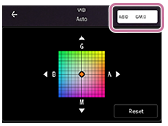
Temp 1 / Temp 2 / Temp 3: Kameraet lagrer hvitbalanseinnstillinger som er definert i form av fargetemperatur. Trykk på K-knappen for å justere fargetemperaturen ved hjelp av hjulet. Trykk på AB/GM-knappen for å finjustere fargetonen ved hjelp av finjusteringsskjermen. Etter justeringen trykker du på knappen igjen for å lukke finjusteringsskjermen.
Egendefinert 1 / Egendefinert 2 / Egendefinert 3: Kameraet husker den grunnleggende hvite fargen under lysforholdene for opptaksmiljøet. Hvis du vil justere den grunnleggende hvitfargen, velger du ett av elementene, trykker på følgende innstilling og følger deretter instruksjonene på skjermen.
[Bruk]
-
Stabilisering
Du kan spille inn jevne videoer uten risting.
Høy kvalitet: Velg denne verdien for å få den kraftigste stabiliseringseffekten.
Standard: Velg denne verdien hvis du ønsker å ta opp videoer med en litt større synsvinkel, selv om stabiliseringseffekten blir svakere enn stabilisering av høy kvalitet.
Av
-
Fremheving
På / Av: Med fremheving kan du kontrollere fokus ved å forbedre konturene for områder i fokus.
Hint
-
Du kan velge fremhevingsfarge. Trykk på som følger, og velg deretter et alternativ.
[MENU] > [Fokus] > [Fremhevingsfarge]
-
For å tilordne eller endre rekkefølgen på innstillingselementer i funksjonsmenyen
-
Trykk som følger.
[MENU] > [Oppsett] > [Tilpassing av funksjonsmeny (video)]
- Følg anvisningene på skjermen.