


Bruke menyen (Spillforbedring)
Ved å åpne Spillforbedring-menyen mens du spiller et spill, kan du kontrollere forholdene på enheten, justere lysstyrkenivået ved å dra i glidebryteren og endre innstillingene.
- Trykk på ikonet mens du spiller et spill.
 (Flytende ikon)
- Trykk på og konfigurer de ønskede innstillingene i menyen som åpnes.
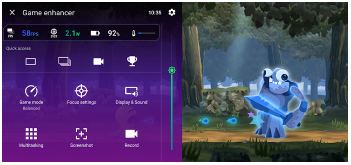
Spillforbedring-innstillinger
-
 (Innstillinger for spillforsterker)
Du kan bytte type Spillforbedring-meny, tilordne en Spillforbedring-handling som brukes i spill til lukkerknappen, og velge spillmodusstilen.
-
[Spillmodus]
Du kan sjekke enhetens tilstand eller velge en modus ved å trykke på hver fane øverst på skjermbildet for spillmodus.
I følgende moduser brukes de gråtonede innstillingene automatisk som justerte verdier.
- [Batteri]
- [Balansert]
- [Ytelse]
Velg følgende modus for å skape ideelle spillforhold ved å finjustere alle innstillinger.
[Egendefinert]
Følgende innstillinger er felles for alle modusene. Du kan endre innstillingene for hvert spill.
- [H.S.-strømkontroll]
- [Frigjør RAM]
- [Optimaliser berøringsområde]
-
[Fokusinnstillinger]
Du kan fokusere på spillet ved å blokkere varsler og innkommende anrop og deaktivere utløserknappen, Side sense og andre innstillinger som kan påvirke spillingen.
-
[Skjerm og lyd]
Du kan forhåndsinnstille opptil 4 innstillinger for bildekvalitet og lydinnstillinger. Du kan ta i bruk de aktuelle innstillingene ved å velge en forhåndsinnstilling som er egnet for spillsituasjonen din.
Trykk på følgende ikon øverst på skjermen for å velge forhåndsinnstillingen du vil angi.
 (Tilbake) eller
  (Frem)
 -
[Multitasking]
-
Trykk på fanen du vil vise.
[NETT]/[YouTube]: Du kan søke etter spillinformasjon.
-
[APPER]: Du kan åpne en app i popup-vinduet ved å velge en app.
-
-
[Skjermdump]
Du kan ta en skjermdump av skjermbildet som vises, og tilpasse skjermkopiinnstillingene. Du kan også angi at du vil ta et skjermbilde ved hjelp av utløserknappen i Game Enhancer-innstillingene.
-
[Spill inn]
Du kan ta opp en video av spillskjermen med spillelyder, stemmer og spillernes ansikter som vises på skjermen.
Hint
-
Hvis følgende knapp vises øverst til høyre på skjermen i Game enhancer-menyen, trykker du på den for å vise beskrivelser av innstillinger.
 (Vis detaljer)
 -
Du kan dra og flytte følgende ikon som vises mens du spiller et spill, til ønsket posisjon.
(Flytende ikon) eller  (Nedtrekkslinje)
 -
STAMINA-modus er slått av mens du bruker Game Enhancer-appen. Hvis du vil prioritere batterilevetiden, kan du utføre følgende prosedyre mens du spiller et spill.
(Flytende ikon) > [Spillmodus] > [Batteri] -
Du kan bruke følgende innstillinger på alle spill som er lagt til tidligere.
- [Menytype]
- [Spillmodusstil]
- [HWB-snarvei]
Trykk på ikonet på hovedskjermen etter at du har startet Game enhancer-appen.
(Innstillinger for spillforsterker)Trykk deretter på ett av følgende.
- [Standard menytype]
- [Standard spillmodusstil]
- [Standard HWB-snarvei] > [Trykk på utløserknappen]
Velg deretter ønsket alternativ og bruk det.