


Alterações após atualizar o software para Android 16
Além da atualização do software para Android 16, algumas alterações também são efetuadas às funções existentes. As seguintes são algumas das alterações principais após atualizar o seu dispositivo para Android 16.
Este Guia de ajuda não descreve todas as funcionalidades e funções do Android 16. Algumas funcionalidades, funções, definições e elementos de design do ecrã podem diferir do conteúdo deste Guia de ajuda após atualizar o dispositivo para Android 16.
Alterações aos itens do menu Definições
Alguns dos nomes dos itens e a sua ordem no menu Definições foram alterados. Este tópico explica principalmente os itens para os quais os procedimentos operacionais foram alterados.
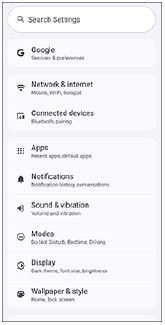
Modos
O seguinte item foi adicionado ao menu Definições.
[Modos]
Pode decidir quando bloquear as notificações para o ajudar a concentrar-se em situações específicas, como enquanto dorme, trabalha ou conduz.
Localize e toque da seguinte forma e, em seguida, toque no item pretendido para alterar os valores.
[Definições] > [Modos]
Não incomodar: Pode minimizar as notificações, permitindo apenas as notificações de que necessita.
Hora de dormir: Pode definir alarmes, escurecer o ecrã e bloquear notificações.
Condução: Pode bloquear as notificações para se concentrar na condução.
Criar modo próprio: É possível personalizar os modos. Selecione um ícone e introduza um nome de modo.
Depois, toque no botão seguinte e defina os itens pretendidos.
[Concluído]
Nota
-
O seguinte item foi removido.
[Definições] > [Som e vibração] > [Não incomodar]
-
Os seguintes itens foram removidos do painel Definições rápidas.
 (Não incomodar)
 (Modo de dormir)
Toque no ícone seguinte no painel Definições rápidas para alterar as definições.
(Modos)
Sugestão
-
Pode alterar as definições do seguinte ícone a partir do painel Definições rápidas.
(Modos)
Alterações ao Sensor lateral
O seguinte item foi removido.
[Definições] > [Funcionamento e vista] > [Sensor lateral]
Pode agora utilizar o sentido lateral efectuando as seguintes operações.
Ativar ou desativar o sentido lateral
-
Encontre e toque como se segue.
[Definições] > [Sistema] > [Gestos] > [Sensor lateral]
-
Toque no comutador para habilitar ou desabilitar a função.
[Utilizar barra do Sensor lateral]
Ver os guias de utilização do Multitasking
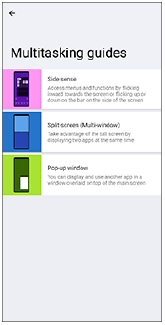
Para além do sentido lateral, também pode ver guias sobre como utilizar o modo de ecrã dividido (multi-janela) e o modo de janela pop-up.
Encontre e toque como se segue.
[Definições] > [Sistema] > [Gestos] > [Sensor lateral] > [Ver Guias de utilização multitarefa]
Em seguida, toque no item pretendido no ecrã seguinte.
[Guias multitarefa]
Sugestão
-
Para saber mais sobre o menu do iniciador de aplicações, localize e toque da seguinte forma.
[Guias multitarefa] > [Sensor lateral]
Alterações às definições do ecrã de bloqueio
-
Agora pode abrir as definições do ecrã de bloqueio a partir do ecrã inicial.
Toque sem soltar numa área vazia do ecrã inicial e, em seguida, toque no seguinte.
[Imagem fundo/estilo] > [Ecrã de bloqueio] > [Mais definições do ecrã de bloqueio]
-
O ponto seguinte foi alterado como segue.
Antes das actualizações: [Toq. p/ mostrar ecrã de bloq.]
Após as actualizações: [Tocar duas vezes para verificar o telemóvel]
Espelhar sem fios o ecrã do dispositivo num aparelho de TV suportado
Pode utilizar a função de espelhamento de ecrã para espelhar o ecrã do seu dispositivo numa TV ou noutro ecrã de grandes dimensões sem utilizar uma ligação por cabo.
A tecnologia Wi-Fi Direct® cria uma ligação sem fios entre os dois dispositivos, pelo que pode descontrair e desfrutar das suas fotografias favoritas no conforto do seu sofá. Poderá também utilizar esta funcionalidade para ouvir música a partir do dispositivo através dos altifalantes do aparelho de TV.
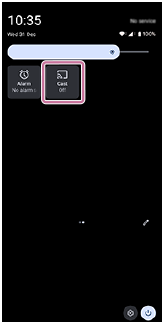
A funcionalidade de espelhamento de ecrã está agora disponível a partir da função Cast no painel de definições rápidas.
Certifique-se de que o seu dispositivo está ligado a uma rede Wi-Fi® com antecedência.
-
TV: Siga as instruções do Manual do utilizador da sua TV para ativar a função Espelhamento do ecrã.
-
O seu dispositivo: Passe o dedo para baixo duas vezes a partir da parte superior do ecrã para abrir o painel de Definições rápidas.
-
Deslize para a esquerda ou para a direita para encontrar a função seguinte e, em seguida, toque nela.
 (Transmitir)
Em seguida, toque no botão seguinte.
[Definições]
Sugestão
-
Se não conseguir encontrar o ícone no painel Definições rápidas, pode adicioná-lo ao painel.
Toque no ícone seguinte.
 (Editar)
Em seguida, toque e mantenha premido o ícone seguinte para o mover para a parte superior do ecrã.
(Transmitir)
-
-
Toque no ícone seguinte no canto superior direito do ecrã.
 (Mais)
Em seguida, marque a seguinte caixa de verificação.
[Ativar display sem fios]
-
Toque no dispositivo ao qual pretende ligar.
Parar o espelhamento de ecrã entre dispositivos
Localize e toque em como se segue no painel Definições rápidas.
(Transmitir) > [Desligar]
-
Já não é possível cancelar o espelhamento de ecrã através das seguintes operações.
Deslize para baixo a partir da parte superior do ecrã e, em seguida, toque da seguinte forma.
 (Expandir mais) > [Desligar] > [OK]
Nota
-
O seguinte item foi removido.
[Definições] > [Ligação de dispositivo] > [Preferências de ligação] > [Espelhamento do ecrã]
-
Esta função pode ser usada com televisores que suportam a funcionalidade de Espelhamento do ecrã.
-
Quando utilizar o Screen mirroring, não cubra a área da antena Wi-Fi do seu dispositivo.
-
Quando se utiliza o Screen mirroring, a qualidade da imagem pode, por vezes, ser afetada negativamente se houver interferência de outras redes Wi-Fi.
Sugestão
-
Também pode utilizar a funcionalidade de espelhamento de ecrã a partir da função Cast no menu Definições.
Encontre e toque como se segue.
[Definições] > [Dispositivos ligados] > [Preferências de ligação] > [Transmitir]
Toque no ícone seguinte no canto superior direito do ecrã.
(Mais)Marque a seguinte caixa de verificação.
[Ativar display sem fios]
Em seguida, toque no dispositivo ao qual pretende ligar.
Alteração do método de verificação da informação sobre a bateria
O seguinte item foi removido.
[Definições] > [Acerca do telefone] > [Informações da bateria]
Pode agora verificar as informações sobre a bateria efectuando as seguintes operações.
Encontre e toque como se segue.
[Definições] > [Sistema] > [Diagnóstico do dispositivo] > [Condição dos componentes] > [Estado da bateria]
Outras alterações
Selecções para definir o SIM a utilizar para o envio de mensagens de texto
O seguinte item foi removido.
[Definições] > [Rede e Internet] > [SIMs] > [Mensagens de texto] > [Perguntar sempre]
Encontre e toque como se segue.
[Definições] > [Rede e Internet] > [SIMs] > [Mensagens de texto]
Em seguida, selecione o SIM que pretende utilizar para o envio de mensagens de texto.
Alterações às definições de atualização automática da aplicação
O seguinte item foi removido.
[Definições] > [Sistema] > [Actualizações do sistema] > (Mais) > [Definições] > [Atualizar auto. aplicações]
Para alterar as definições de atualização automática da aplicação, execute as seguintes operações.
-
Localize e toque no ícone.
 (Google Play)
 -
Toque no ícone de conta e, em seguida, localize e toque no menu de aplicações de atualização automática no menu de definições.
-
Selecione a opção pretendida.