


Utilizar o menu (Otimizador de jogo)
Ao abrir o menu de Otimizador de jogo durante um jogo, pode verificar as condições do dispositivo, ajustar o nível de brilho ao arrastar o controlo de deslize e alterar as definições.
- Enquanto joga um jogo, toque no ícone.
 (Ícone flutuante)
- No menu que se abre, toque rapidamente e configure as definições pretendidas.
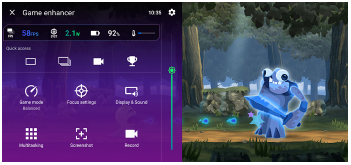
Definições do Otimizador de jogo
-
 (Definições de melhoramento do jogo)
Pode alternar o tipo de menu de Otimizador de jogo, atribuir uma ação de Otimizador de jogo utilizada no jogo ao botão do obturador e selecionar o Estilo de modo de jogo.
-
[Modo de jogo]
Pode verificar as condições do seu dispositivo ou selecionar um modo tocando em cada separador na parte superior do ecrã Modo de jogo.
Nos modos seguintes, as definições a cinzento são automaticamente aplicadas como valores ajustados.
- [Bateria]
- [Equilibrado]
- [Desempenho]
Para criar as condições de jogo ideais através do ajuste fino de todas as definições, selecione o seguinte modo.
[Personalizado]
As definições seguintes são partilhadas entre os modos. Pode alterar as definições para cada jogo.
- [Controlo de alimentação H.S.]
- [Libertar RAM]
- [Otimizar área de toque]
-
[Definições em destaque]
Pode concentrar-se no seu jogo bloqueando as notificações e as chamadas recebidas e desactivando o botão do obturador, o sentido lateral e outras definições que possam comprometer a jogabilidade.
-
[Visualização e som]
Pode predefinir até 4 definições cada para a qualidade da imagem e definições de som. Ao selecionar uma predefinição de acordo com a situação do seu jogo, pode aplicar as definições apropriadas.
Toque no ícone seguinte na parte superior do ecrã para selecionar a predefinição que pretende definir.
 (Voltar) ou
  (Avançar)
 -
[Multitarefa]
-
Toque no separador que pretende visualizar.
[WEB]/[YouTube]: Pode procurar informações sobre o jogo.
-
[APLICAÇÕES]: Pode abrir uma aplicação na janela pop-up selecionando uma aplicação.
-
-
[Captura de ecrã]
Pode tirar uma captura de ecrã do ecrã visualizado e personalizar as definições de captura de ecrã burst. Também é possível definir a captura de ecrã com o botão do obturador nas definições do Game enhancer.
-
[Gravar]
Pode gravar um vídeo do seu ecrã de jogo com sons de jogo, vozes e rostos de jogadores apresentados no seu ecrã.
Sugestão
-
Se o botão seguinte for apresentado no canto superior direito do ecrã no menu Melhoria do jogo, toque nele para ver as descrições das definições.
 (Mostrar detalhes)
 -
Pode arrastar e mover o seguinte ícone apresentado enquanto joga um jogo para a posição pretendida.
(Ícone flutuante) ou  (Barra pendente)
 -
O modo STAMINA está desligado enquanto estiver a utilizar a aplicação Game enhancer. Se quiser dar prioridade à duração da bateria, efectue o seguinte procedimento enquanto joga um jogo.
(Ícone flutuante) > [Modo de jogo] > [Bateria] -
Pode aplicar as seguintes definições a todos os jogos adicionados anteriormente.
- [Tipo de menu]
- [Estilo de modo de jogo]
- [Atalho de HWB]
No ecrã principal, depois de lançar a aplicação Game enhancer, toque no ícone.
(Definições de melhoramento do jogo)De seguida, toque numa das seguintes opções.
- [Tipo de menu predefinido]
- [Estilo modo jogo predefinido]
- [Atalho de HWB predefinido] > [Premir botão do obturador]
Em seguida, selecione a opção pretendida e aplique-a.