


Menu de funções (Vídeo Pro)
Toque no botão Fn para abrir o menu de funções. Para fechar o menu de funções, toque novamente no botão Fn.
![Imagem que mostra onde cada ícone está localizado no menu Função no modo [Vídeo Pro] da aplicação da Câmara. Linha superior da esquerda para a direita, 1 a 6. Linha inferior da esquerda para a direita, 7 a 12.](image/scr-256-camera-pro-video-function-menu.png)
-
Resolução
4K / HD Total / HD
-
Vel. fotogramas
24 fps / 30 fps / 60 fps / 120 fps
-
Modo de foco
AF contínua: Utilize esta definição quando o motivo estiver em movimento. A câmara irá focar continuamente.
Focagem manual: Pode ajustar a focagem manualmente utilizando a barra deslizante no visor. Também pode tocar num dos seguintes ícones para efetuar ajustes mais precisos.
 (focar perto)/
 (focar longe)
Se não conseguir focar o motivo pretendido utilizando o AF contínuo, utilize a focagem manual.
-
Demonstração de produto
Ativar / Desativar: As definições da câmara são configuradas de forma ideal para gravações de vídeo, tais como revisões de produto. A câmara tende a focar em objetos visualizados no centro do visor da câmara.
-
Alcance dinâmico
Largo: Pode gravar vídeos com uma gama dinâmica alargada utilizando o processamento de imagem que combina vários fotogramas.
Normal
-
Microfone
Pode selecionar o microfone a utilizar durante a gravação de vídeos.
Todas as direções: Esta definição é ideal para captar som de todos os lados ou direcções, como o som ambiente.
Prioridade de voz: Esta definição é ideal para captar vozes ou sons do motivo quando se grava com a câmara principal. Toque o menos possível no painel traseiro durante a gravação para evitar a gravação do ruído.
-
AF de rosto/olhos
AF de rosto/olhos / AF de rosto / Desativar
A câmara deteta os rostos ou os olhos das pessoas e animais e foca-os automaticamente.
Quando a câmara deteta os rostos de pessoas ou animais, aparece uma moldura de deteção. Para alterar o alvo de focagem, toque no rosto do motivo no qual gostaria de focar.
-
Visual
Visual criativo : ST (Padrão)/ Visual criativo : NT (Neutro) / Visual criativo : VV (Vívido) / Visual criativo : FL (Filme) / Visual criativo : IN (Instantâneo) / Visual criativo : SH (Ton. suave) / S-Cinetone para telemóvel: Cada aspeto predefinido é optimizado com uma combinação diferente de tom de cor, saturação, contraste, nitidez, brilho e outros elementos de imagem, para que possa configurar o processamento de imagens com o equilíbrio ideal destes elementos. Para obter detalhes sobre cada visual predefinido, toque no botão .
 (Ler mais)
 -
Formato HDR/SDR
Active o HDR (High Dynamic Range) para que os seus vídeos pareçam mais dramáticos e mais próximos do que vê na vida real.
HDR(HLG/BT.2020): O vídeo é gravado com uma combinação de HLG para a curva de gama e BT.2020 para o espaço de cor.
SDR(BT.709): O vídeo é gravado com uma combinação da curva gama padrão e BT.709 para a colorimetria.
-
WB
Automático / Nublado / Luz do dia / Fluorescente / Incandescente / Sombra: Pode ajustar os tons de cor de acordo com a fonte de luz selecionada que está a iluminar o motivo (equilíbrio de brancos predefinido). Para ajustar com precisão os tons de cor, toque no botão AB/GM para visualizar o ecrã de ajuste fino e, em seguida, mova o ponto laranja para a posição pretendida. Após ajustar, toque novamente no botão para fechar o ecrã de ajuste fino.
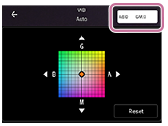
Temp 1 / Temp 2 / Temp 3: A câmara memoriza as definições de equilíbrio de brancos definidas em termos de temperatura de cor. Toque no botão K para ajustar a temperatura da cor utilizando o seletor. Toque no botão AB/GM para ajustar com precisão o tom da cor utilizando o ecrã de ajuste fino. Após ajustar, toque novamente no botão para fechar o ecrã de ajuste fino.
Personalizado 1 / Personalizado 2 / Personalizado 3: A câmara memoriza a cor branca básica sob as condições de luz do ambiente de disparo. Para ajustar a cor branca básica, selecione um dos itens, toque na definição seguinte e, em seguida, siga as instruções no ecrã.
[Aplic.]
-
Estabilização
Pode gravar vídeos suaves e sem vibração.
Alta qualidade: Selecione este valor para obter o efeito de estabilização mais potente.
Normal: Selecione este valor se pretender gravar vídeos com um ângulo de visão ligeiramente mais amplo, mesmo que o efeito de estabilização seja mais fraco do que a estabilização de alta qualidade.
Desativar
-
Saliência
Ativar / Desativar: A saliência ajuda-o a verificar o foco ao melhorar os contornos das áreas focadas.
Sugestão
-
Pode selecionar a cor saliência. Toque em como se segue e depois selecione uma opção.
[MENU] > [Foco] > [Cor da saliência]
-
Para reatribuir ou reordenar os itens de definição no menu de funções
-
Toque como se segue.
[MENU] > [Configuração] > [Personalização do Menu Função (vídeo)]
- Siga as instruções apresentadas no ecrã.